步骤是这样的:
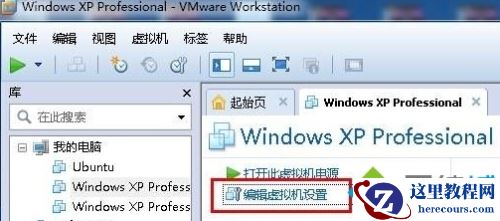
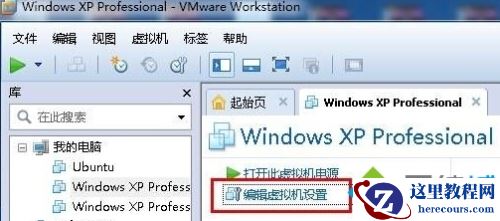
1、点击“编辑虚拟机设置”;
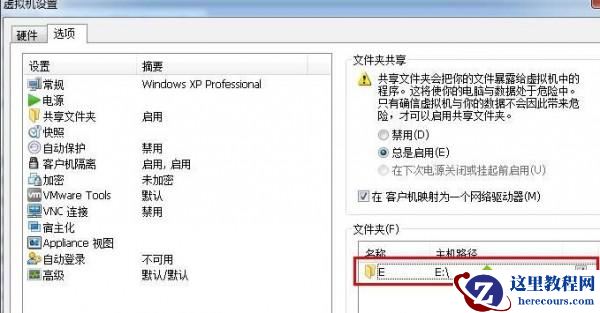
2、点击“选项”选卡,点击“共享文件夹”,在右侧点击“添加”按钮;
3、点击下一步,点击“主机路径”后面的“浏览”按钮;
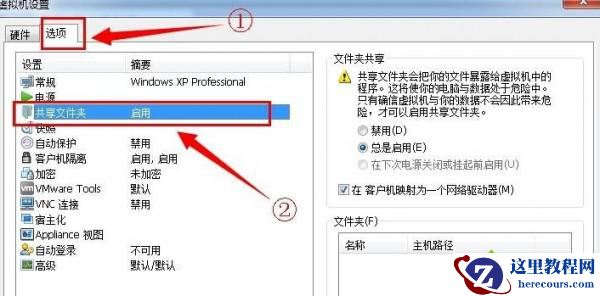
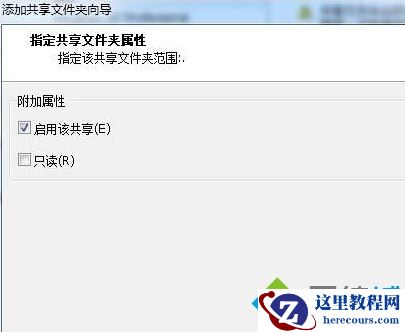
4、然后点击下一步,点击“完成”;

5、完成后在“虚拟机设置”界面我们就可以看到在文件共享界面看到刚添加的磁盘或文件名,点击确定;
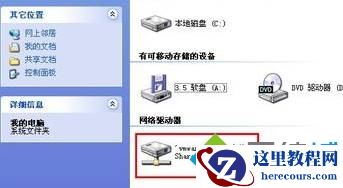
6、打开虚拟机的中的我的电脑,就可以看到网络驱动器,它就是之前设置的共享磁盘。
Win10系统中虚拟机共享文件夹设置方法就介绍到这里了。
步骤是这样的:
1、点击“编辑虚拟机设置”;
2、点击“选项”选卡,点击“共享文件夹”,在右侧点击“添加”按钮;
3、点击下一步,点击“主机路径”后面的“浏览”按钮;
4、然后点击下一步,点击“完成”;
5、完成后在“虚拟机设置”界面我们就可以看到在文件共享界面看到刚添加的磁盘或文件名,点击确定;
6、打开虚拟机的中的我的电脑,就可以看到网络驱动器,它就是之前设置的共享磁盘。
Win10系统中虚拟机共享文件夹设置方法就介绍到这里了。


2 月 9 日消息,雷神 (THUNDEROBOT) 现已宣布推出基于英

2 月 10 日消息,制造商 Musnap 现已在海外推出一款 Oce
Windows10系统如何打开虚拟机与本地文件共享
26-02-22
win10记事本的扩展名怎么改?更改win10记事本的扩展名方法?
26-02-22
win10版本信息怎么修改
26-02-22
win10更新黑屏只有鼠标怎么办_win10更新黑屏只有鼠标解决教程
26-02-22
windows 10多大?windows 10系统大小介绍
26-02-22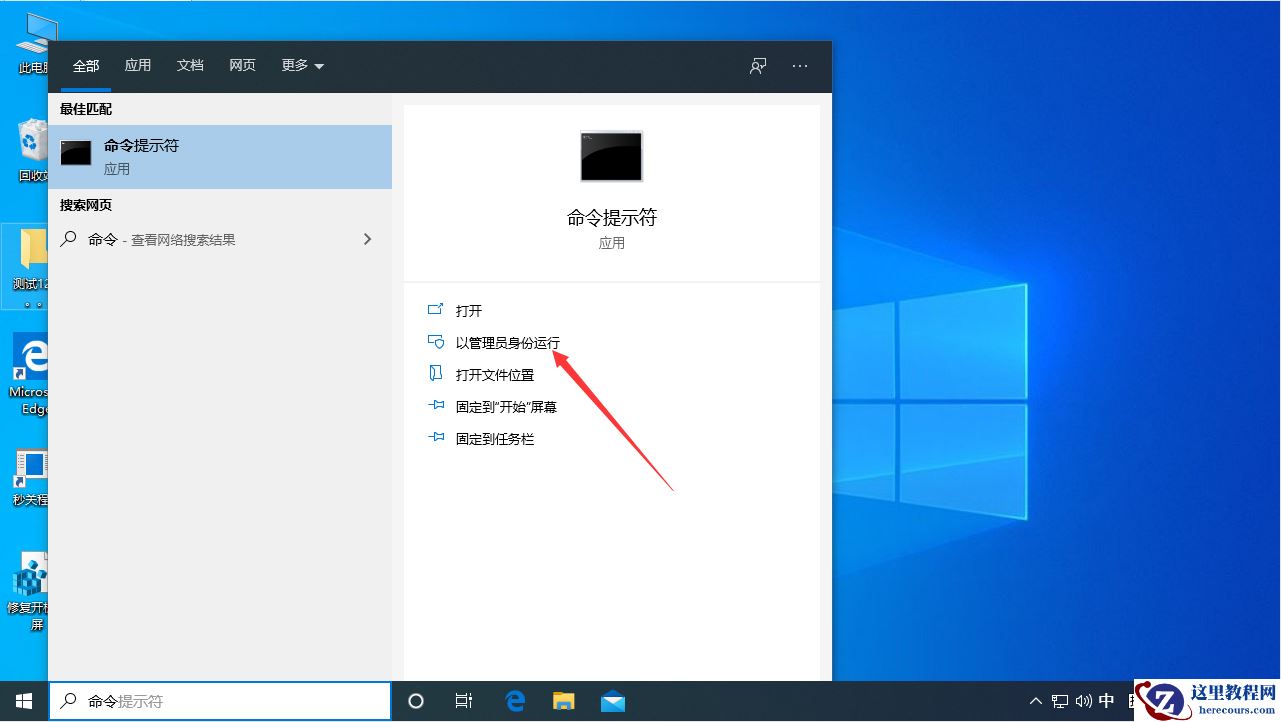
如何查看Win10系统配置参数?查看Win10系统配置参数的方法
26-02-22
笔记本怎么切换独立显卡?笔记本切换独立显卡教程
26-02-22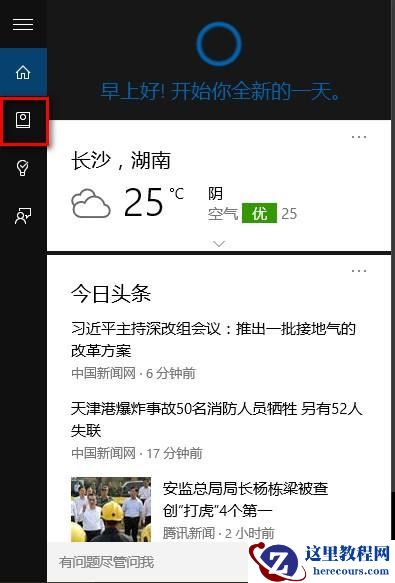
Windows10"你好小娜"唤醒如何开启
26-02-22
Windows10屏幕变红怎么办
26-02-22