第一步下载好自己喜欢的字体之后,第二步就会需要进行安装,但是如果下载了很多一个个安装的话就比较费力了,下面就给大家带来了批量和选择性安装的方法。
win10字体批量和选择性:批量安装方法:
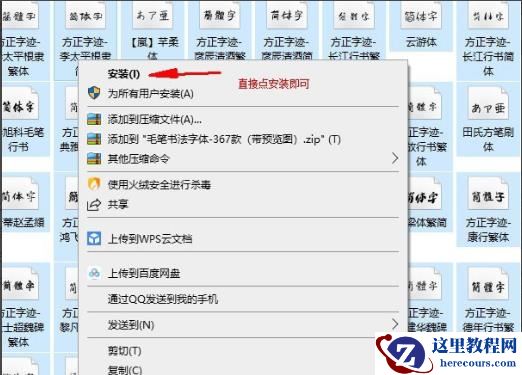
1、打开下载了字体的文件夹按下“Ctrl+A”进行全选。
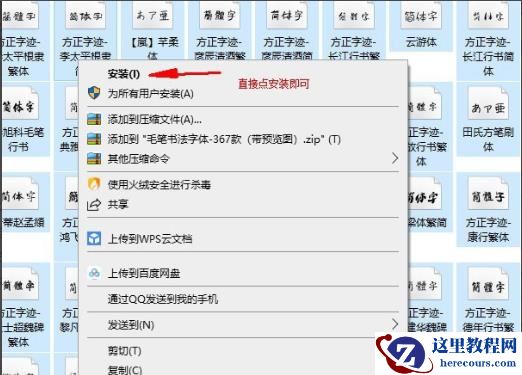
2、点击鼠标右键选中下载的字体。
3、在弹出的菜单中选择“安装”即可。
选择性安装方法:
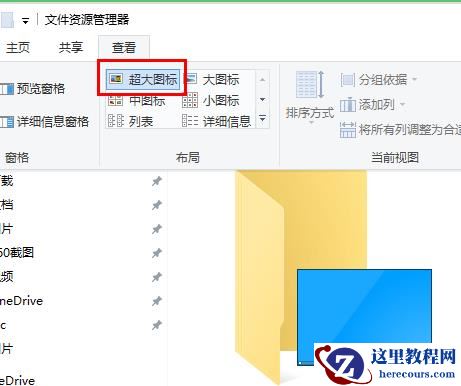
1、打开下载了字体的文件夹点击上方的“查看”。
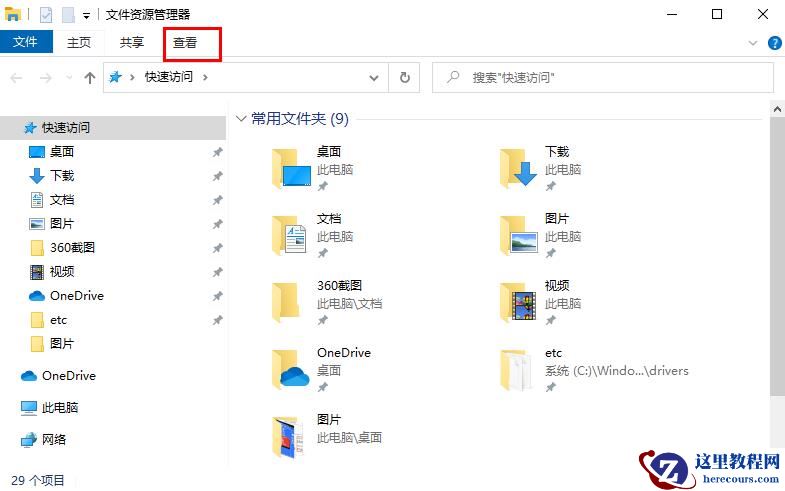
2、点击菜单中的“超大图标“。
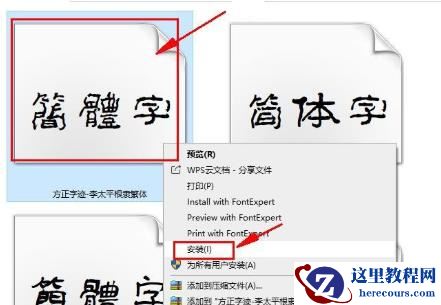
3、右击你所需要的字体文件
4、在弹出的菜单中点击“安装”即可
第一步下载好自己喜欢的字体之后,第二步就会需要进行安装,但是如果下载了很多一个个安装的话就比较费力了,下面就给大家带来了批量和选择性安装的方法。
win10字体批量和选择性:批量安装方法:
1、打开下载了字体的文件夹按下“Ctrl+A”进行全选。
2、点击鼠标右键选中下载的字体。
3、在弹出的菜单中选择“安装”即可。
选择性安装方法:
1、打开下载了字体的文件夹点击上方的“查看”。
2、点击菜单中的“超大图标“。
3、右击你所需要的字体文件
4、在弹出的菜单中点击“安装”即可


2 月 9 日消息,雷神 (THUNDEROBOT) 现已宣布推出基于英

2 月 10 日消息,制造商 Musnap 现已在海外推出一款 Oce
批量和选择性安装的win10字体方法
26-02-22
如何更改win10系统显示器的DPI?
26-02-22
win10如何进入安全模式?
26-02-22
win10usb网络共享在哪里开启?win10usb网络共享的设置方法?
26-02-22
win10系统输入法设置方法,win10系统输入法从哪里设置?
26-02-22
win10系统的桌面图标突然变成白色,如何恢复?
26-02-22
Win10系统中的存储感知功能怎么使用?Win10的存储感知功能使用教程
26-02-22
windows10家庭版在哪下载?windows10家庭版下载教程
26-02-22