
故障图:
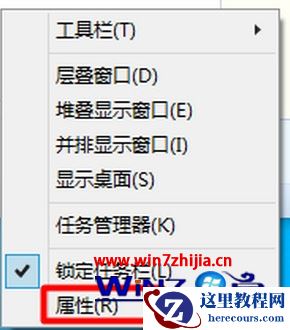
1、首先在Win10系统任务栏的空白处点击右键,然后选择“属性”;

2、在“任务栏和开始菜单”属性窗口,我们单击“自定义”按钮;
3、在弹出来的界面中点击“打开或关闭系统图标”;
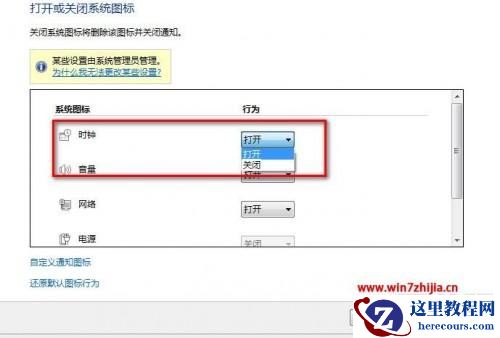
4、然后在系统图标中找到并点击“时钟”打开,之后点击确定按钮即可。
5、完成设置之后电脑右下角的始终时间就显示出来了哦。

故障图:
1、首先在Win10系统任务栏的空白处点击右键,然后选择“属性”;
2、在“任务栏和开始菜单”属性窗口,我们单击“自定义”按钮;
3、在弹出来的界面中点击“打开或关闭系统图标”;
4、然后在系统图标中找到并点击“时钟”打开,之后点击确定按钮即可。
5、完成设置之后电脑右下角的始终时间就显示出来了哦。


2 月 9 日消息,雷神 (THUNDEROBOT) 现已宣布推出基于英

2 月 10 日消息,制造商 Musnap 现已在海外推出一款 Oce

如何解决windows10系统中任务栏右下角显示的时钟图标不见了
26-02-22
windows10系统下快速关闭所有程序的方法
26-02-22
Win10安装中途就没有反应是怎么回事
26-02-22
win10控制面板在哪?win10控制面板怎么打开?
26-02-22
win7停止更新怎么免费升级win10
26-02-22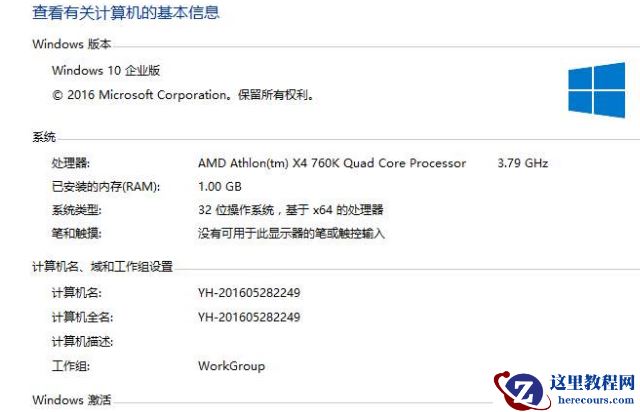
32位win10系统支持多大内存
26-02-22
如何进入win10安全模式?进入win10安全模式的方法
26-02-22
双显卡怎么切换到独立显卡?双显卡切换到独立显卡教程
26-02-22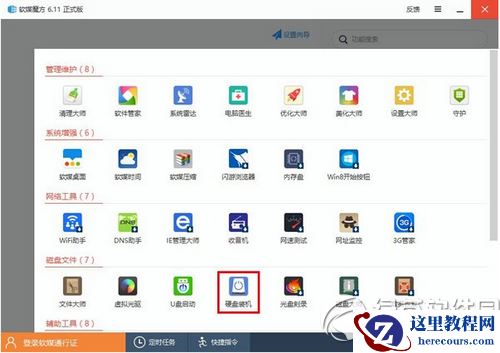
windows10硬盘安装方法
26-02-22
win10显示器颜色不正常怎么办?win10显示器颜色不正常解决教程
26-02-22
