1、在Windows系统中依次打开“开始--设置--账户”;
2、打开账户界面后,在左侧列表中点击”登入选项”,然后在右边的窗口里面PIN码下面单击“我忘记了我的PIN码”选项;
3、然后跳出“是否确定忘记了PIN”提示窗口之后,就单击“继续”;
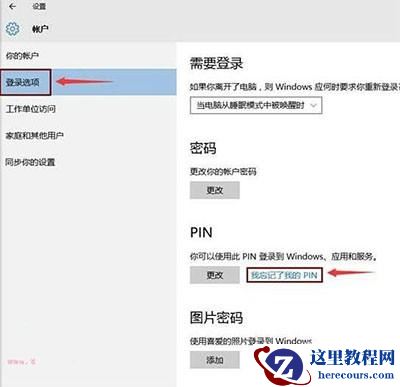
4、在弹出的重新输入密码里面,输入“Microsoft账户登入”密码;
5、输入“Microsoft账户登入”密码登录后就可以设置PIN,只要输入新的PIN即可。

1、在Windows系统中依次打开“开始--设置--账户”;
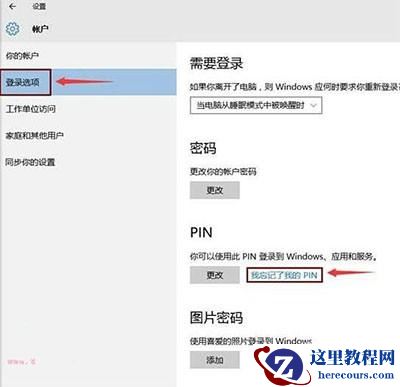
2、打开账户界面后,在左侧列表中点击”登入选项”,然后在右边的窗口里面PIN码下面单击“我忘记了我的PIN码”选项;
3、然后跳出“是否确定忘记了PIN”提示窗口之后,就单击“继续”;
4、在弹出的重新输入密码里面,输入“Microsoft账户登入”密码;
5、输入“Microsoft账户登入”密码登录后就可以设置PIN,只要输入新的PIN即可。


2 月 9 日消息,雷神 (THUNDEROBOT) 现已宣布推出基于英

2 月 10 日消息,制造商 Musnap 现已在海外推出一款 Oce
Windows10忘记PIN码解决教程
26-02-22
对象不支持此属性或方法?对象不支持此属性或方法处理教程
26-02-22
win10平板模式快捷键是什么?win10平板模式快捷键教程
26-02-22
win10版本1903更新后常见问题汇总
26-02-22
win10如何开启自带的虚拟机?win10开启自带虚拟机的方法?
26-02-22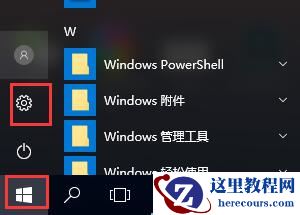
win10预览版怎么退回正式版?有没有详细教程?
26-02-22
win10电脑怎么删除用户?win10电脑怎么删除不想要的账号?
26-02-22
如何用U盘安装win10专业版
26-02-22
win10系统无法打开wlan怎么办?win10系统wlan功能修复教程
26-02-22