
win10的日志可以帮助用户详细了解系统的使用情况。当很多用户在寻找自己的管理日志时,一定看到了很多错误日志,那么如何解决呢?让我们看看。
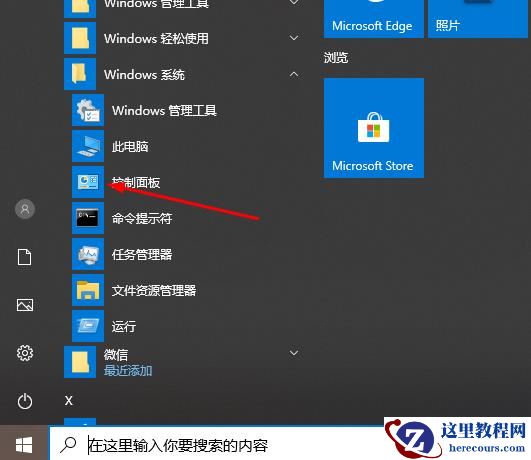
win10日志事件7034怎么解决: 1、点击“开始”打开“控制面板”
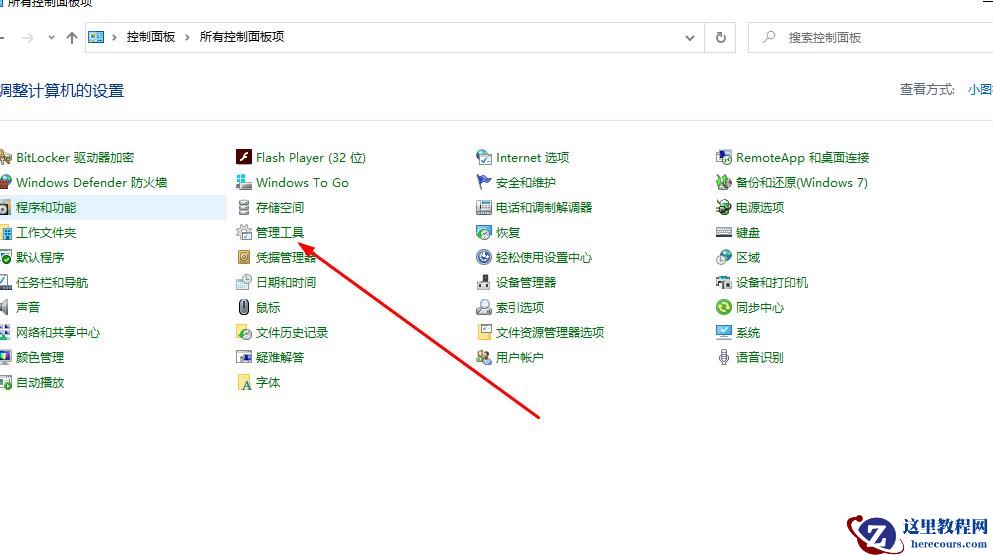
2、找到“管理工具”
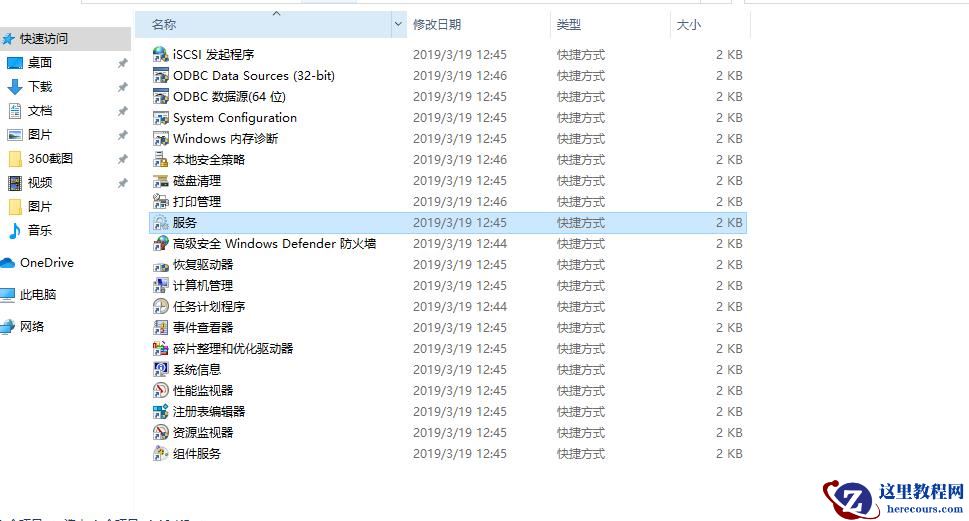
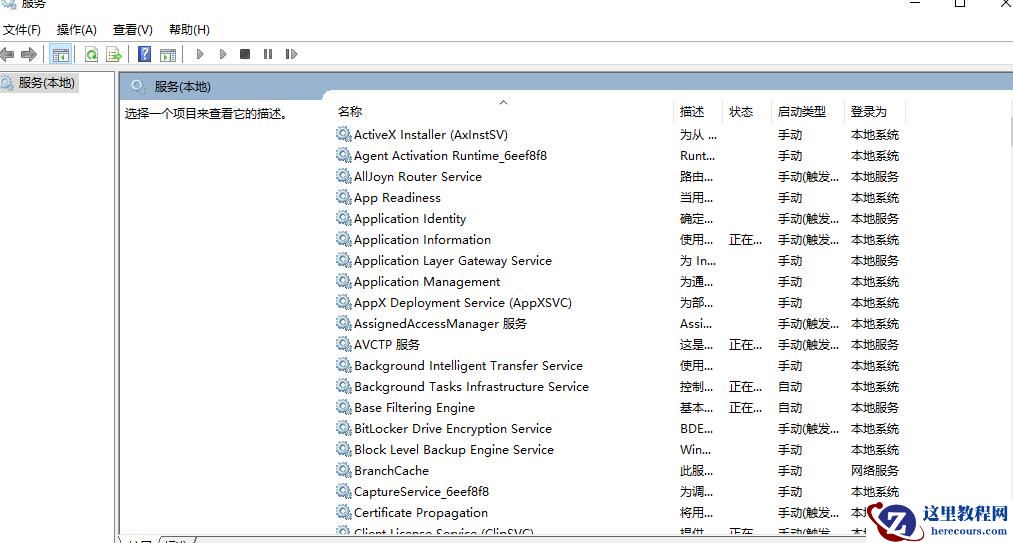
3、点击“服务”
4、找到 HDZB Comm Service For V2.0 右击“停止服务”,并改为“手动启动”
以上就是本站为各位用户带来 win10日志事件7034怎么解决的详细内容了,想看更多相关文章欢迎关注本站!
win10的日志可以帮助用户详细了解系统的使用情况。当很多用户在寻找自己的管理日志时,一定看到了很多错误日志,那么如何解决呢?让我们看看。
win10日志事件7034怎么解决: 1、点击“开始”打开“控制面板”
2、找到“管理工具”
3、点击“服务”
4、找到 HDZB Comm Service For V2.0 右击“停止服务”,并改为“手动启动”
以上就是本站为各位用户带来 win10日志事件7034怎么解决的详细内容了,想看更多相关文章欢迎关注本站!


2 月 9 日消息,雷神 (THUNDEROBOT) 现已宣布推出基于英

2 月 10 日消息,制造商 Musnap 现已在海外推出一款 Oce
win10系统的7034日志事件代表什么错误?
26-02-22
win10系统怎么更改用户名?win10更改用户名的方法
26-02-22
win10远程桌面连接命令怎么用?详细教程?
26-02-22
win10系统中C盘的垃圾如何清理?如何使用磁盘清理win10的C盘?
26-02-22
win10更新1903连不上wifi
26-02-22
win10蓝屏winload.efi 0xc000000f怎么修复
26-02-22
win10账户被锁定了怎么办
26-02-22
Win10系统调整分辨率后字体变模糊的解决办法
26-02-22
深度技术win10纯净版在哪里下载
26-02-22
魔兽争霸分辨率全屏
26-02-22
