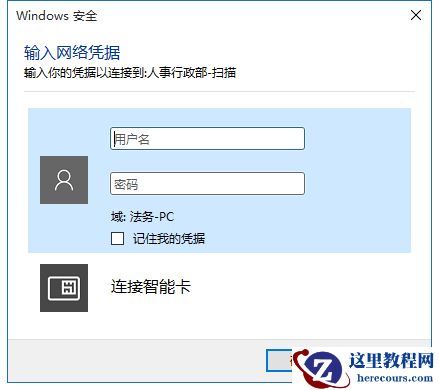
在Win10系统使用中,用户遇到了访问共享文件夹时,需要输入网络凭据的问题,不清楚怎么操作才能解决这个问题?网络凭据通常用于验证用户访问网络资源时的身份,但频繁的输入请求确实会影响使用体验。接下来,小编给大家详细介绍解决Win10共享需要输入网络凭据的方法。
Win10共享要输入网络凭据的解决方法:
一. 检查网络连接和共享设置
启用网络发现和文件共享
打开 “控制面板” > “网络和 Internet” > “网络连接”。
右键点击当前连接(如以太网 / WiFi),选择 “属性”。
勾选 “网络发现” 和 “文件和打印机共享”,并保存。
关闭密码保护共享
打开 “控制面板” > “网络和 Internet” > “网络和共享中心” > “更改高级共享设置”。
在 “所有网络” 或 “专用网络” 中,找到 “密码保护的共享”,选择 “关闭密码保护共享”。
保存更改并重启电脑。
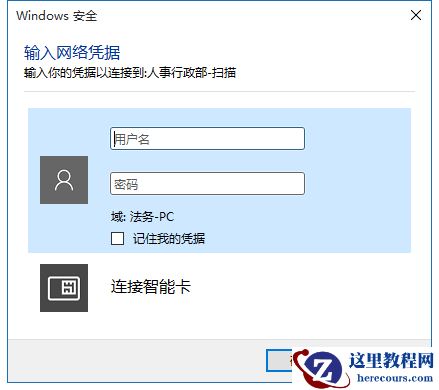
二. 修改凭据管理器
添加共享凭据
按下 Win + R 打开运行,输入 control keymgr.dll 并回车。
在 “Windows 凭据” 中,点击 “添加 Windows 凭据”。
输入共享电脑的 IP 地址或计算机名(格式如:\\计算机名 或 \\IP地址),以及对应的用户名和密码。
点击 “确定” 保存。
清除错误凭据
若之前保存过错误凭据,在凭据管理器中找到对应的条目,点击 “删除” 后重新添加正确凭据。