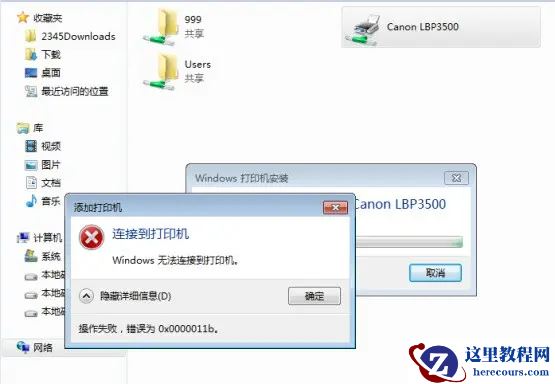
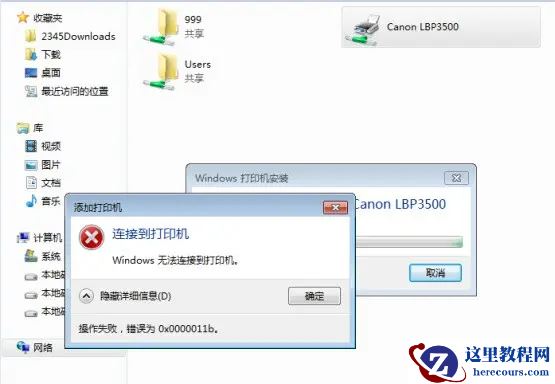
0x0000011b 共享打印机无法连接怎么办?最近有用户询问这个问题,在使用电脑连接共享打印机的时候,总是提示无法连接到打印机错误为 0x0000011b,那么应该怎么处理这个问题呢?针对这一问题,小编带来了详细的解决方法,分享给大家。
0x0000011b共享打印机无法连接完美解决方法:
方法一:卸载补丁
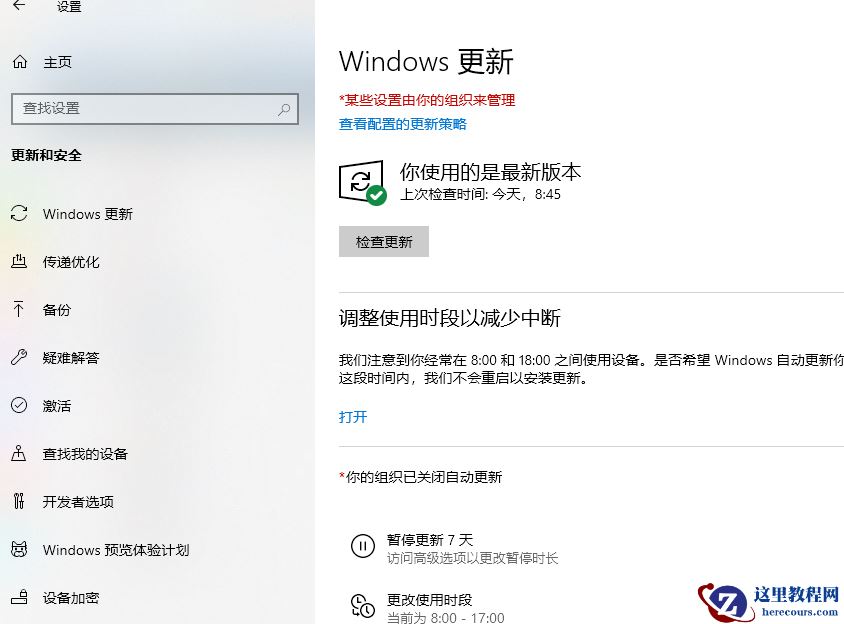
打开设置——>更新和安全----> Windows更新---->“查看更新历史记录---->卸载更新。
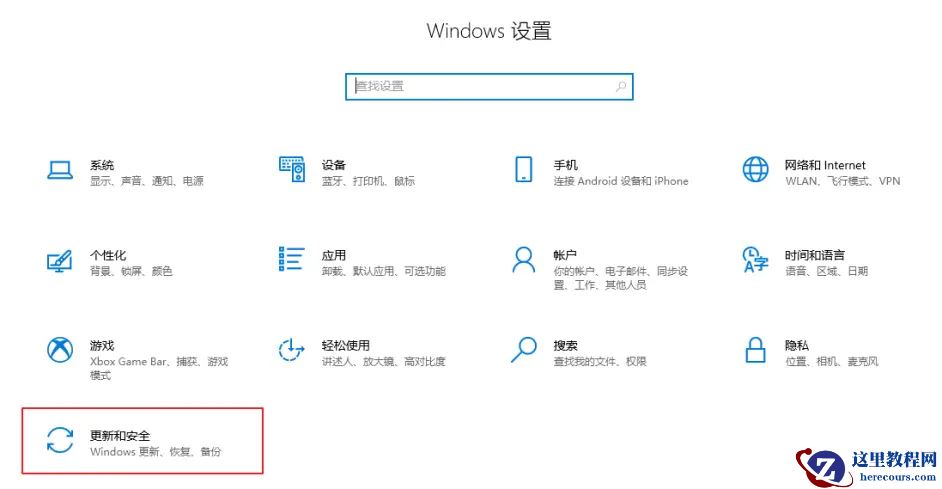
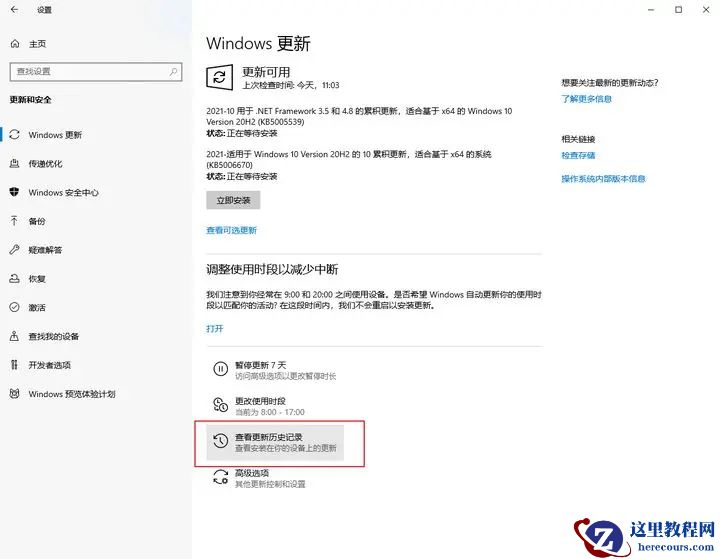
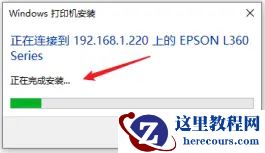
Win10 更新 2021 年 9 月补丁后导致的,共享打印机连接时将会出现 0x0000011b 错误,如果已经出现此问题,可卸载 9 月补丁即可。
(此为不同版本号出现的补丁名,注意是卸载共享主机的补丁。)
Windows 10版本 1507 — KB5005569(操作系统内部版本 10240.19060)
Windows 10 版本 1607 — KB5005573(操作系统内部版本 14393.4651)
Windows 10 版本 1809 — KB5005568(操作系统内部版本 17763.2183)
Windows 10 版本 1909 — KB5005566(操作系统内部版本 18363.1801)
Windows 10 版本 2004、20H2 和 21H1 — KB5005565(操作系统内部版本 19041.1237、19042.1237和19043.1237)
卸载后,将更新服务禁用,以免自动更新又重新安装上。
方法二:修改组策略(适合专业版 / 企业版系统)
通过组策略关闭导致冲突的安全设置:
按下 Win + R,输入 gpedit.msc 打开组策略编辑器。
依次展开:计算机配置 → 管理模板 → 网络 → Lanman 工作站。
双击右侧 启用不安全的来宾登录,选择 已启用,点击 确定。
重启电脑后重新连接打印机。
方法三:修改注册表
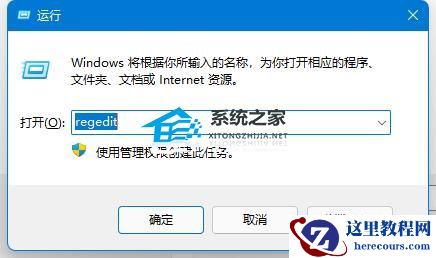
1. 首先右键开始菜单,打开“运行”。
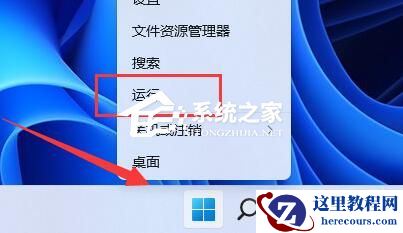
2. 接着在其中输入“regedit”,回车运行。
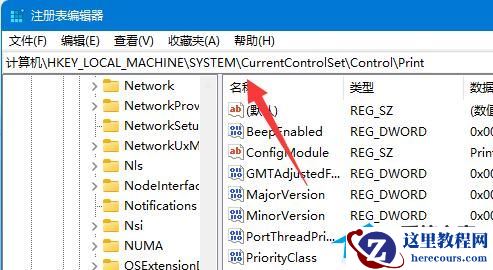
3. 进入注册表的“计算机\HKEY_LOCAL_MACHINE\SYSTEM\CurrentControlSet\Control\Print”位置。
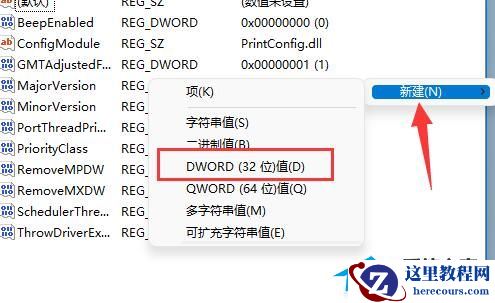
4. 点击右边空白处,选择新建一个“DWORD”值。
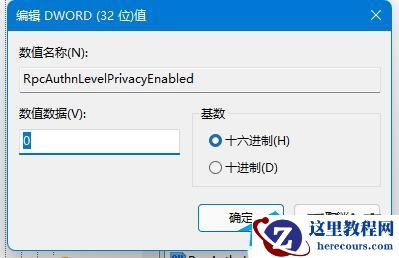
5. 最后将他改名为“RpcAuthnLevelPrivacyEnabled”,并双击打开修改数值为“0”即可。
或者新建文本文档,复制下面的内容进去,另存为 print.reg ,双击导入
Windows Registry Editor Version 5.00
[HKEY_LOCAL_MACHINE\SYSTEM\CurrentControlSet\Control\Print]
“RpcAuthnLevelPrivacyEnabled”=dword:00000000
重启打印服务器,应该解决问题了。
此法对 Win11 更新 KB5006746 后共享打印机连接 0x0000011b 错误,通过验证对卸载更新方法应该是有效的(此法应该对大多数的更新后的报错有效)!
方法四:直接输入打印机地址连接
绕开搜索环节,手动指定打印机路径:
按下 Win + R,输入 \\对方电脑的IP地址(如 \\192.168.1.100),按回车。
若提示输入账号密码,填写共享打印机所在电脑的用户名和密码。
找到对应的打印机,右键选择 连接 即可。