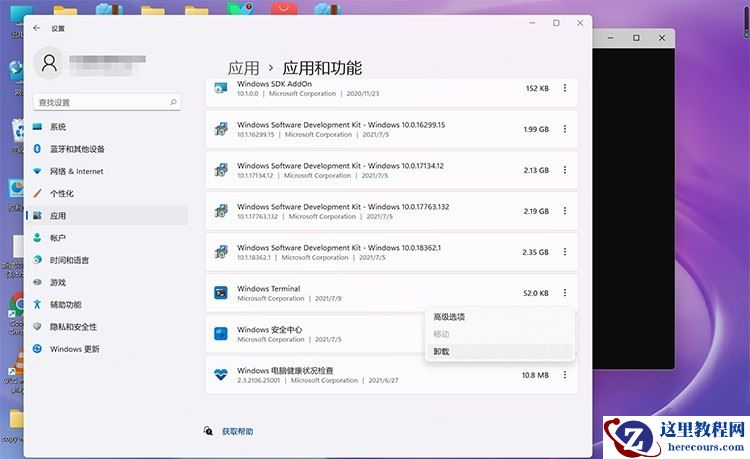
Win11的脸部识别登入怎么操作?很多用户都不了解这个问题的操作方式以及步骤,今天小编就为大家带来Win11脸部识别登入的更新方法,有需要的用户可以来进行参考。
1、点击桌面中的开始菜单,找到设备管理器选项。
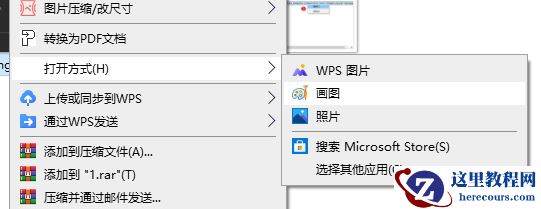
2、在设备管理器窗口中,找到生物识别设备栏目,选择其中的展开项右键点击卸载设备按钮。

3、在提示窗口中再次点击卸载按钮,并重启电脑,即可重新开启脸部识别登录功能。
以上这里为各位分享了Windows11脸部识别登录更新方法。有需要的朋友赶快来看看本篇文章吧!
Win11的脸部识别登入怎么操作?很多用户都不了解这个问题的操作方式以及步骤,今天小编就为大家带来Win11脸部识别登入的更新方法,有需要的用户可以来进行参考。
1、点击桌面中的开始菜单,找到设备管理器选项。
2、在设备管理器窗口中,找到生物识别设备栏目,选择其中的展开项右键点击卸载设备按钮。
3、在提示窗口中再次点击卸载按钮,并重启电脑,即可重新开启脸部识别登录功能。
以上这里为各位分享了Windows11脸部识别登录更新方法。有需要的朋友赶快来看看本篇文章吧!


2 月 9 日消息,雷神 (THUNDEROBOT) 现已宣布推出基于英

2 月 10 日消息,制造商 Musnap 现已在海外推出一款 Oce
Win11脸部识别登入如何更新?Win11脸部识别更新步骤
26-02-25
Win11怎么删除管理员账户?Win11删除管理员账户教程
26-02-25
Win10不会升级Win11怎么办?Win10升级Win11教程
26-02-25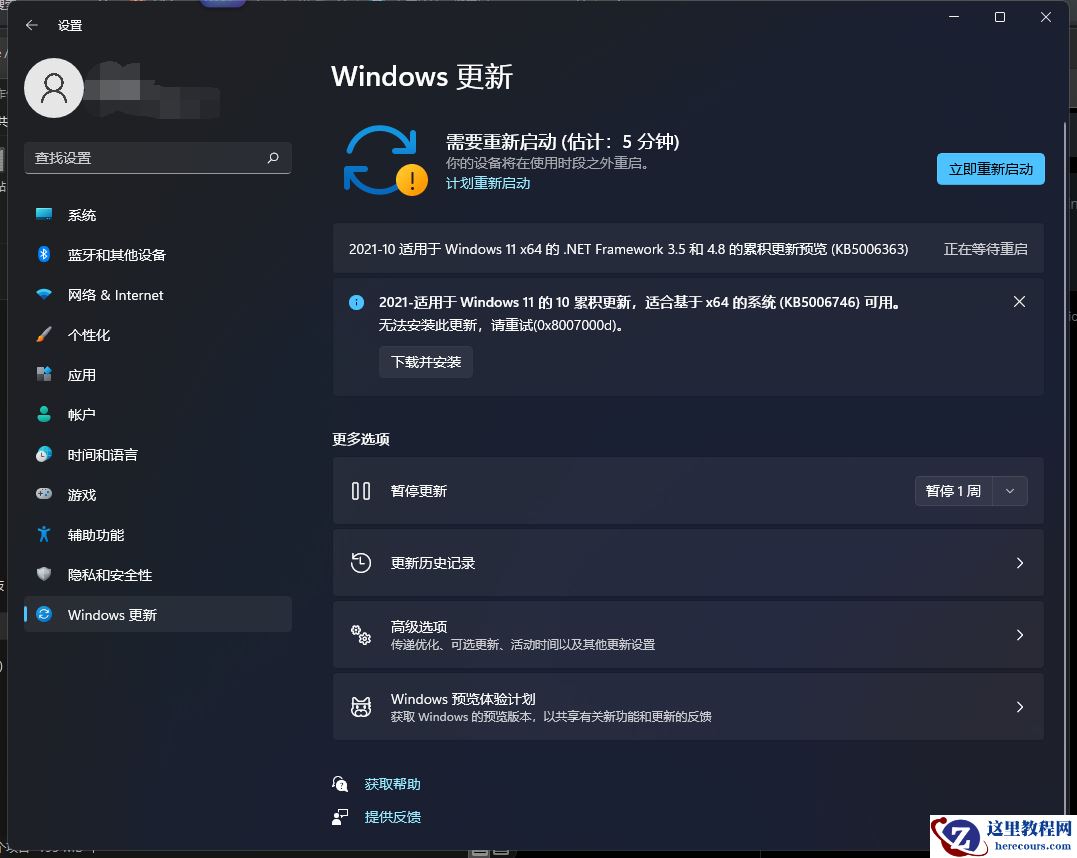
Win11更新失败错误代码0x8007000d怎么办?
26-02-25
Win11怎么设置圆角窗口?Win11设置圆角窗口教程
26-02-25
电脑不满足Win11升级要求可以继续使用Win10吗?
26-02-25
Win11无法安装中文包语言包怎么解决?
26-02-25
Win11的管理员名字怎么更改?Win11系统更改管理员名字步骤
26-02-25
Win11右键菜单安装apk
26-02-25