
有时候为了更好的去管理系统的进程,我们会创建多个虚拟窗口用来管理不同进程的桌面,那么在Win11系统中应该如何去创建多个虚拟窗口呢?下面就和小编一起来看看应该怎么操作吧。
Win11创建多个虚拟窗口的方法
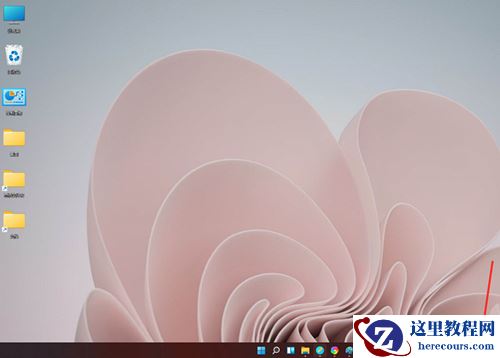
在任务栏空白处点击鼠标右键,点击弹出的【任务栏设置】。
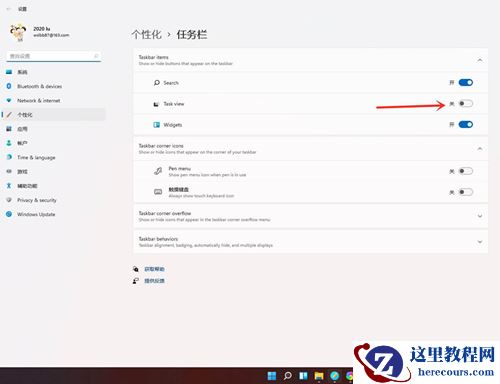
打开“任务视图”开关。
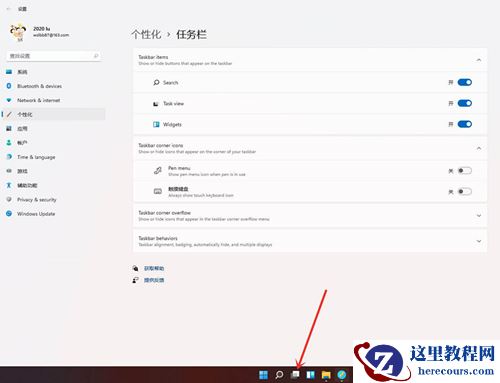
点击任务栏上的【任务视图】按钮。
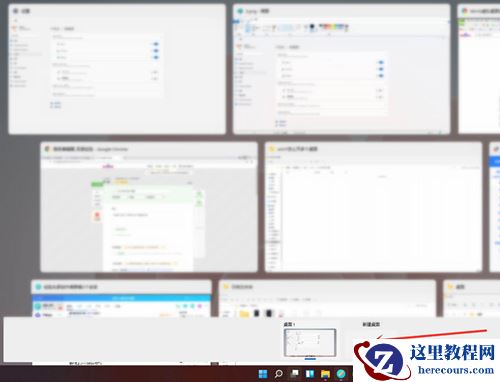
进入任务视图界面,点击【新建桌面】,即可新建一个虚拟桌面。
将光标放在“虚拟桌面”的缩略图上面,点击右上角【X】,即可关闭虚拟桌面。
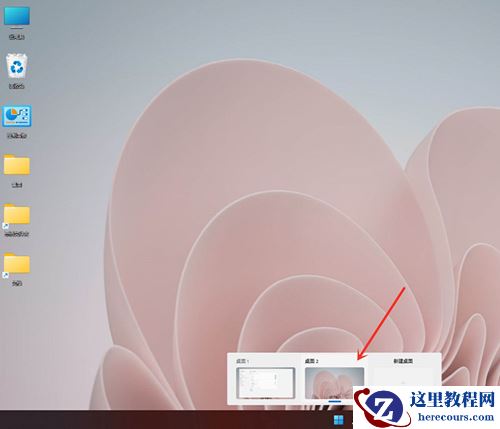
结果展示。
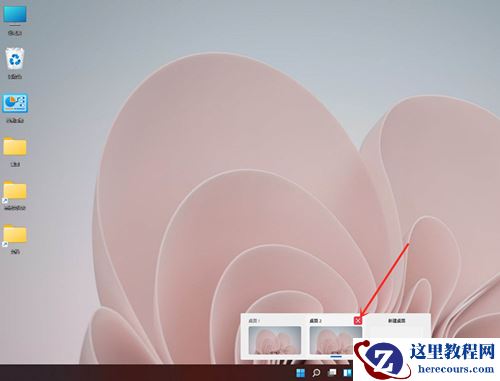
有时候为了更好的去管理系统的进程,我们会创建多个虚拟窗口用来管理不同进程的桌面,那么在Win11系统中应该如何去创建多个虚拟窗口呢?下面就和小编一起来看看应该怎么操作吧。
Win11创建多个虚拟窗口的方法
在任务栏空白处点击鼠标右键,点击弹出的【任务栏设置】。
打开“任务视图”开关。
点击任务栏上的【任务视图】按钮。
进入任务视图界面,点击【新建桌面】,即可新建一个虚拟桌面。
将光标放在“虚拟桌面”的缩略图上面,点击右上角【X】,即可关闭虚拟桌面。
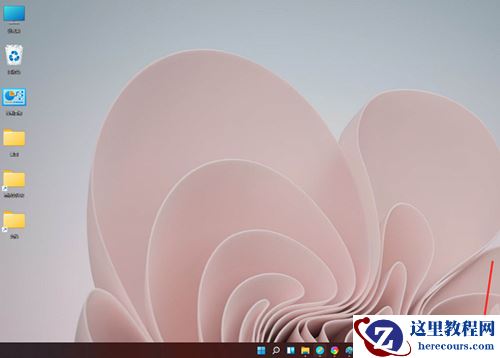
结果展示。


2 月 9 日消息,雷神 (THUNDEROBOT) 现已宣布推出基于英

2 月 10 日消息,制造商 Musnap 现已在海外推出一款 Oce
Win11如何创建多个虚拟窗口?Win11创建多个虚拟窗口的方法
26-02-25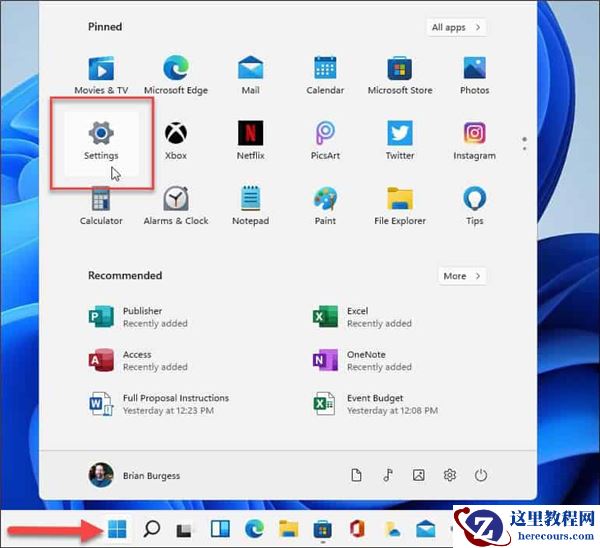
如何手动更新Windows11?手动更新Windows11方法教程
26-02-25
Word2007:巧设首字下沉突出段落
26-02-25
Win11怎么优化最流畅?Win11系统优化教程
26-02-25
Win11怎么打开Wifi Win11连接Wifi图文教程
26-02-25
Win11正式版如何汉化?Win11汉化教程
26-02-25
Win11界面不断刷新怎么解决?
26-02-25
Win11电脑怎么链接隐藏的WiFi?
26-02-25
Win11怎么从应用商店下载安装APP?
26-02-25
Win11无法安装gpt分区怎么办?Win11无法安装gpt分区解决方法
26-02-25
