
Win10系统升级Win11系统之后,用户发现Win11比Win10多了非常多的功能,特别是一些可以自定义的功能,这是都是微软为了让用户有更好的体验感,让用户可以根据自己的喜欢进行设置调节,下面就给大家带来Win11桌面软件设置小图标的教程。
教程如下
1、进入电脑桌面点击鼠标右键。
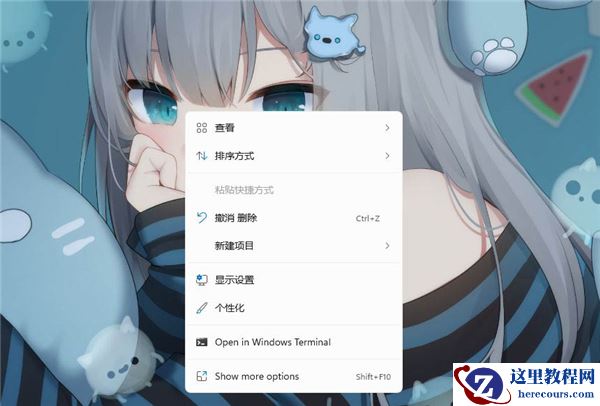
2、然后在菜单内点击查看。
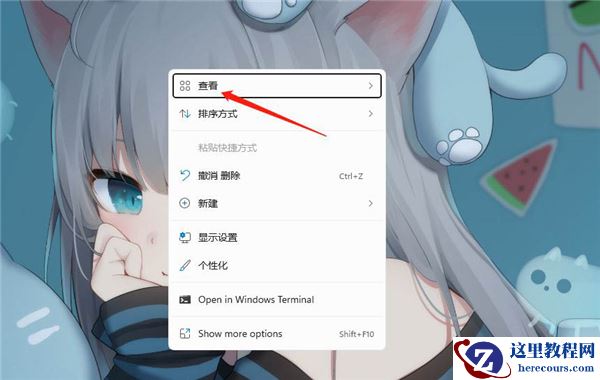
3、接着点击小图标即可完成设置。
以上就是windows11小图标的使用方法,希望大家喜欢哦。
Win10系统升级Win11系统之后,用户发现Win11比Win10多了非常多的功能,特别是一些可以自定义的功能,这是都是微软为了让用户有更好的体验感,让用户可以根据自己的喜欢进行设置调节,下面就给大家带来Win11桌面软件设置小图标的教程。
教程如下
1、进入电脑桌面点击鼠标右键。
2、然后在菜单内点击查看。
3、接着点击小图标即可完成设置。
以上就是windows11小图标的使用方法,希望大家喜欢哦。


2 月 9 日消息,雷神 (THUNDEROBOT) 现已宣布推出基于英

2 月 10 日消息,制造商 Musnap 现已在海外推出一款 Oce
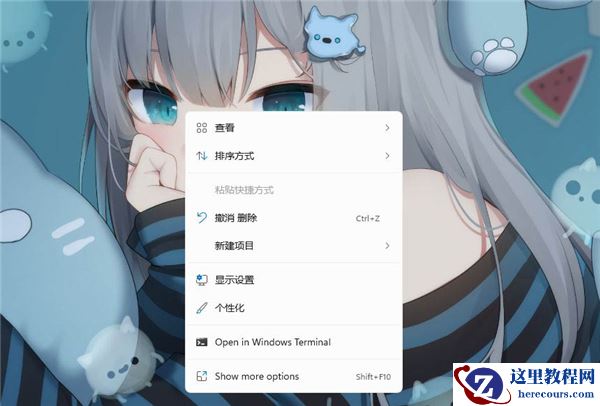
Win11怎么设置桌面软件小图标?Win11设置桌面软件小图标教程
26-02-25
Word2007老样子复制文本的技巧
26-02-25
在word2010新建文档的秘诀
26-02-25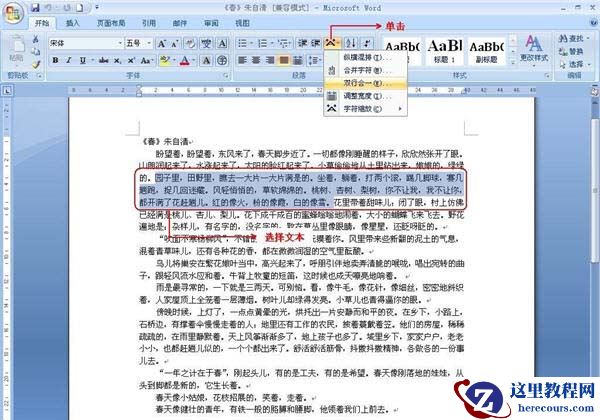
Word2007中双行合一的使用秘技
26-02-25
word2010中格式刷的使用技巧
26-02-25
Win11蓝屏怎么进入安全模式?Win11蓝屏进入安全模式的方法
26-02-25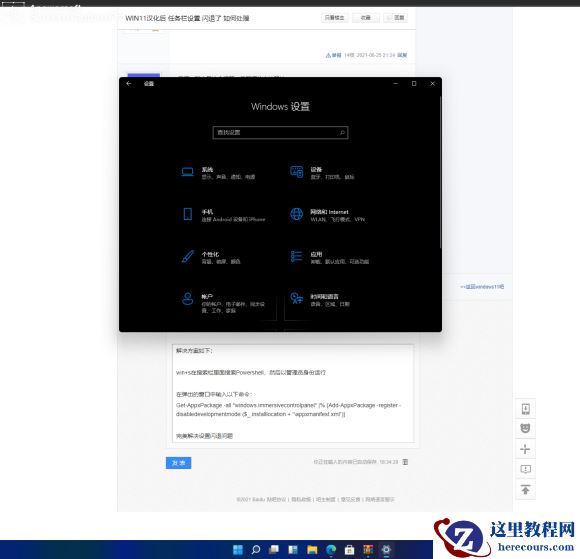
Win11任务栏设置闪退怎么办?任务栏设置打开闪退解决教程
26-02-25
Windows11任务栏无响应Bug,教你2种方法彻底解决!
26-02-25
Word2010中玩转打印预览功能的秘籍
26-02-25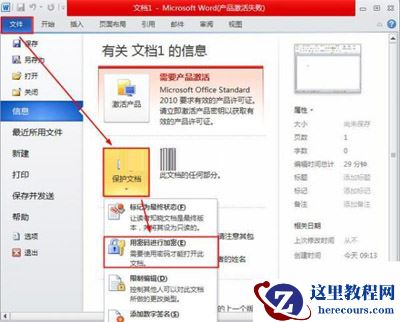
在Word2010中,给文档加密的诀窍
26-02-25
