
在Win11正式版中,微软新增加了许多非常有趣的小组件功能,这些功能可以帮助我们更好的使用软件,但是有不小小伙伴还不清楚要如何添加这些小组件,今天让小编来教一教大家如何使用吧。
Win11添加桌面小组件的方法
1、首先右键点击任务栏空白处,选择“任务栏设置”。

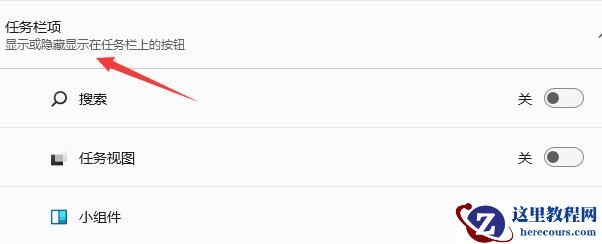
2、然后展开其中的“任务栏项”,在将下方的小组件打开。
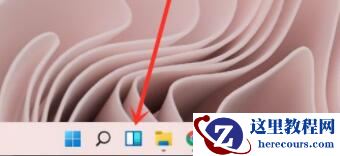
3、打开按钮之后在任务栏中点击小组件选项。
4、然后在左侧列表中就可以选择“添加小组件”。

5、然后在其中找到需要添加的小组件,点击右侧“+”号就可以添加了。

在Win11正式版中,微软新增加了许多非常有趣的小组件功能,这些功能可以帮助我们更好的使用软件,但是有不小小伙伴还不清楚要如何添加这些小组件,今天让小编来教一教大家如何使用吧。
Win11添加桌面小组件的方法
1、首先右键点击任务栏空白处,选择“任务栏设置”。
2、然后展开其中的“任务栏项”,在将下方的小组件打开。
3、打开按钮之后在任务栏中点击小组件选项。
4、然后在左侧列表中就可以选择“添加小组件”。
5、然后在其中找到需要添加的小组件,点击右侧“+”号就可以添加了。


2 月 9 日消息,雷神 (THUNDEROBOT) 现已宣布推出基于英

2 月 10 日消息,制造商 Musnap 现已在海外推出一款 Oce

Win11桌面小组件如何添加?Win11添加桌面小组件的方法
26-02-25
如何删除Win11快捷方式箭头?删除Win11快捷方式箭头的方法
26-02-25
华硕主板如何安装Win11?华硕电脑安Win11教程
26-02-25
Win11测试版系统怎么样?Win11有必要升级吗?
26-02-25
Win11怎么把文件到扫描电脑?Win11扫描文件到电脑上的方法
26-02-25
Win11安装必须输入密钥激活怎么解决?
26-02-25
Word中图片被文字环绕的处理方法
26-02-25
高手分享:在Word中给图片添加边框的秘技
26-02-25
Win11无限重启怎么办?Win11系统无限重启解决办法
26-02-25
使用Win11游戏人多就卡怎么办?使用Win11游戏人多就卡解决方法
26-02-25
