
系统有自带的屏幕自动休眠功能,一方面是为了在我们没使用电脑的情况下节约资源,另一方面是可以在我们人不在的情况下保护我们的隐私,如果我们想要自定义屏幕的休眠时间又要怎么设置呢,下面给大家带来详细的设置步骤。
步骤如下
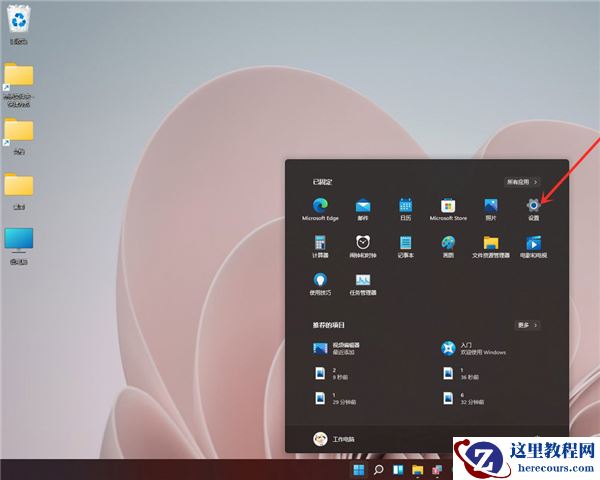
打开开始菜单,点击【设置】。
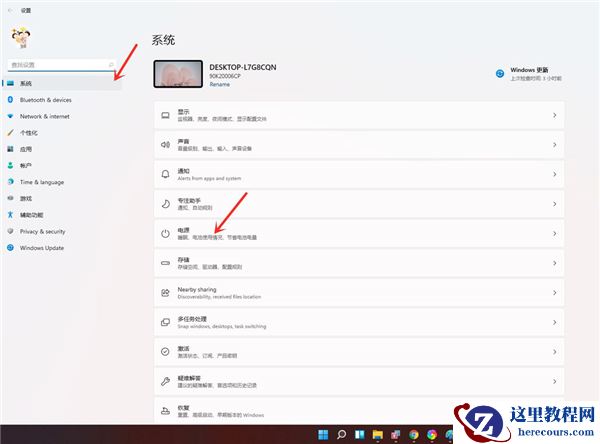
依次点击【系统】》》【电源】。
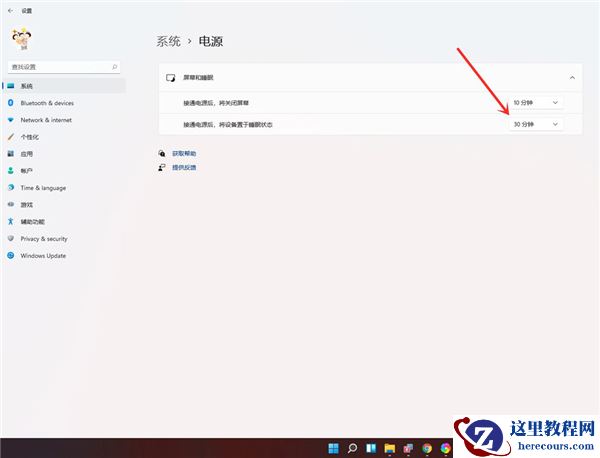
进入电源界面,即可设置屏幕关闭时间和睡眠时间。
以上这里为各位分享了win11设置屏幕使用时间的技巧。有需要的朋友赶快来看看本篇文章吧。
系统有自带的屏幕自动休眠功能,一方面是为了在我们没使用电脑的情况下节约资源,另一方面是可以在我们人不在的情况下保护我们的隐私,如果我们想要自定义屏幕的休眠时间又要怎么设置呢,下面给大家带来详细的设置步骤。
步骤如下
打开开始菜单,点击【设置】。
依次点击【系统】》》【电源】。
进入电源界面,即可设置屏幕关闭时间和睡眠时间。
以上这里为各位分享了win11设置屏幕使用时间的技巧。有需要的朋友赶快来看看本篇文章吧。


2 月 9 日消息,雷神 (THUNDEROBOT) 现已宣布推出基于英

2 月 10 日消息,制造商 Musnap 现已在海外推出一款 Oce
Win11怎么设置屏幕休眠时间?Win11设置屏幕休眠时间的步骤
26-02-25
Win11任务栏被合并怎么解决?Win11任务栏被合并解决方法
26-02-25
怎么知道自己的电脑能不能安装Win11?安装Win11电脑要求
26-02-25
Windows11电脑锁屏快捷键是什么?
26-02-25
哪些用户可以免费升级Win11系统?可以免费升级Windows11的用户
26-02-25
Win11如何连接打印机呢?Win11连接打印机步骤
26-02-25
Win11如何取消固定图标?Win11取消固定图标的方法
26-02-25
掌握技巧,帮你在word中轻松建宏
26-02-25
WORD中轻松选择多个图形的技巧
26-02-25
如何使用Windows10双启动Windows11?
26-02-25
