
最近有不少小伙伴都有在使用Win11系统,但由于目前Win11还是处于测试阶段,很多小伙伴都不太熟练的操作,例如有些小伙伴就遇到了登录账号被锁定的问题,今天就和小编一起来看看有什么解决方法吧。
Win11登录账号被锁定的解决方法
1、首先我们使用另一个账号登录到系统中。
2、然后右键桌面的“此电脑”,选择“管理”。

3、接着点开“系统工具”,选择“本地用户和组”下的“用户”。
4、然后双击打开我们被锁定的账户。
5、在其中取消勾选“账户已禁用”,再点击“确定”就可以了。
最近有不少小伙伴都有在使用Win11系统,但由于目前Win11还是处于测试阶段,很多小伙伴都不太熟练的操作,例如有些小伙伴就遇到了登录账号被锁定的问题,今天就和小编一起来看看有什么解决方法吧。
Win11登录账号被锁定的解决方法
1、首先我们使用另一个账号登录到系统中。
2、然后右键桌面的“此电脑”,选择“管理”。
3、接着点开“系统工具”,选择“本地用户和组”下的“用户”。
4、然后双击打开我们被锁定的账户。
5、在其中取消勾选“账户已禁用”,再点击“确定”就可以了。


2 月 9 日消息,雷神 (THUNDEROBOT) 现已宣布推出基于英

2 月 10 日消息,制造商 Musnap 现已在海外推出一款 Oce

Win11登录账号被锁定怎么办?Win11登录账号被锁定的解决方法
26-02-25
Win11如何修改文件后缀名?Win11怎么显示后缀名?
26-02-25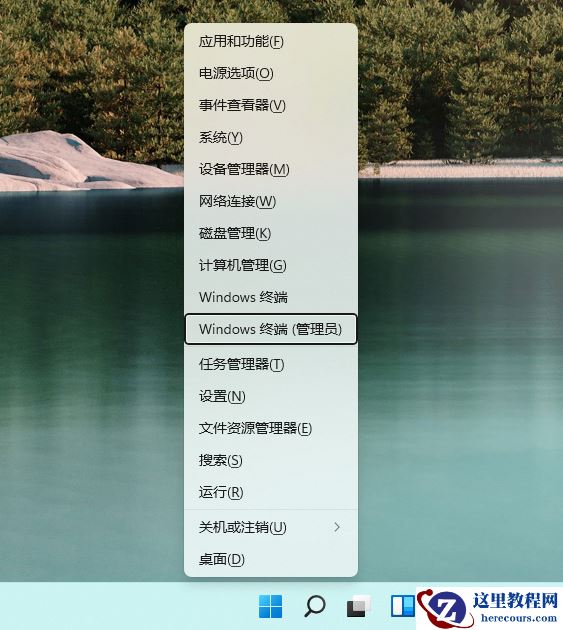
微软应用商店删了在哪下载?Win11安装新版应用商店教程
26-02-25
Word2016文件夹中的图片怎么隐藏 word隐藏文件夹图片教程
26-02-25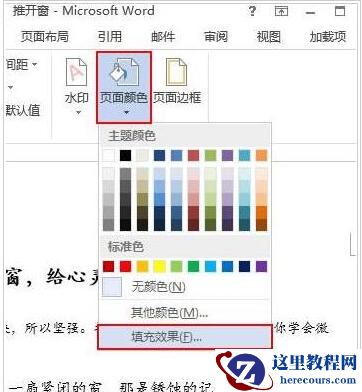
word2013背景颜色怎么修改 word2013设置背景颜色教程
26-02-25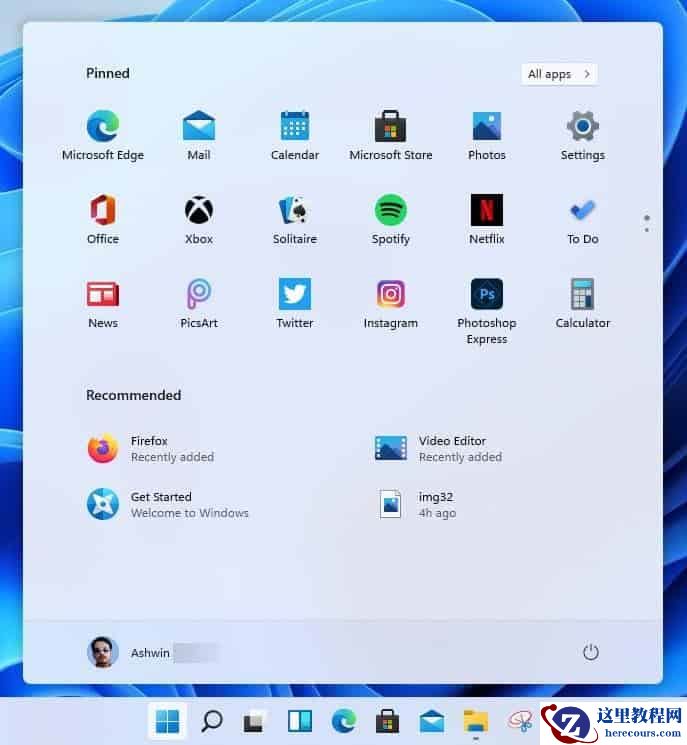
如何隐藏Win11开始菜单中的推荐项目?
26-02-25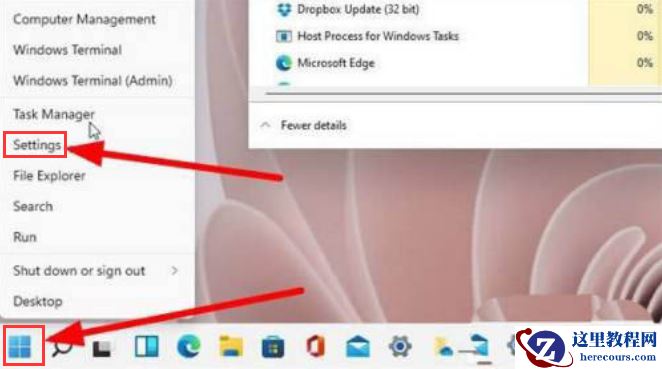
怎样设置Win11软件安装来源?Win11设置软件安装来源教程
26-02-25
Win11系统无法磁盘清理怎么办?Win11系统无法磁盘清理解决方法
26-02-25
word字体之间的间距怎么缩小 word缩小字体间隔教程
26-02-25
Word制作简历有哪些小技巧 Word简历制作小知识分享
26-02-25
