在我们日常使用电脑的过程中,开机都会发现很多的软件自动启动了,这个情况就容易导致开机速度慢和电脑卡顿,很多用户都想要了解关闭自启动的方法,那么今天咱们就来讲解一下win11软件自启动的关闭操作方法,希望能够帮助到各位。
win11关闭软件开机自启的方法
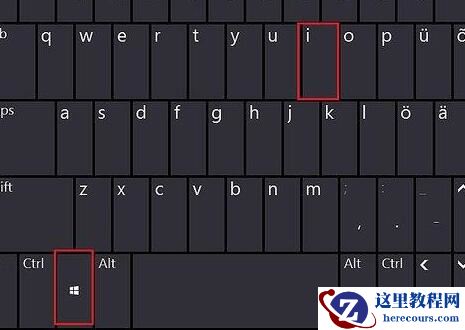
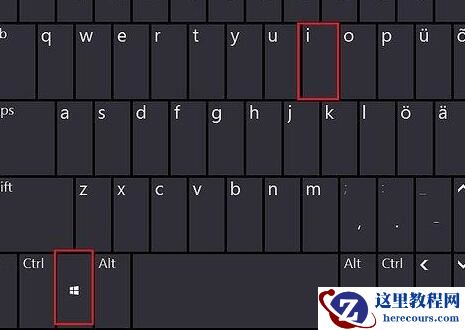
1、首先我们按下键盘上的“Win+i”打开设置。
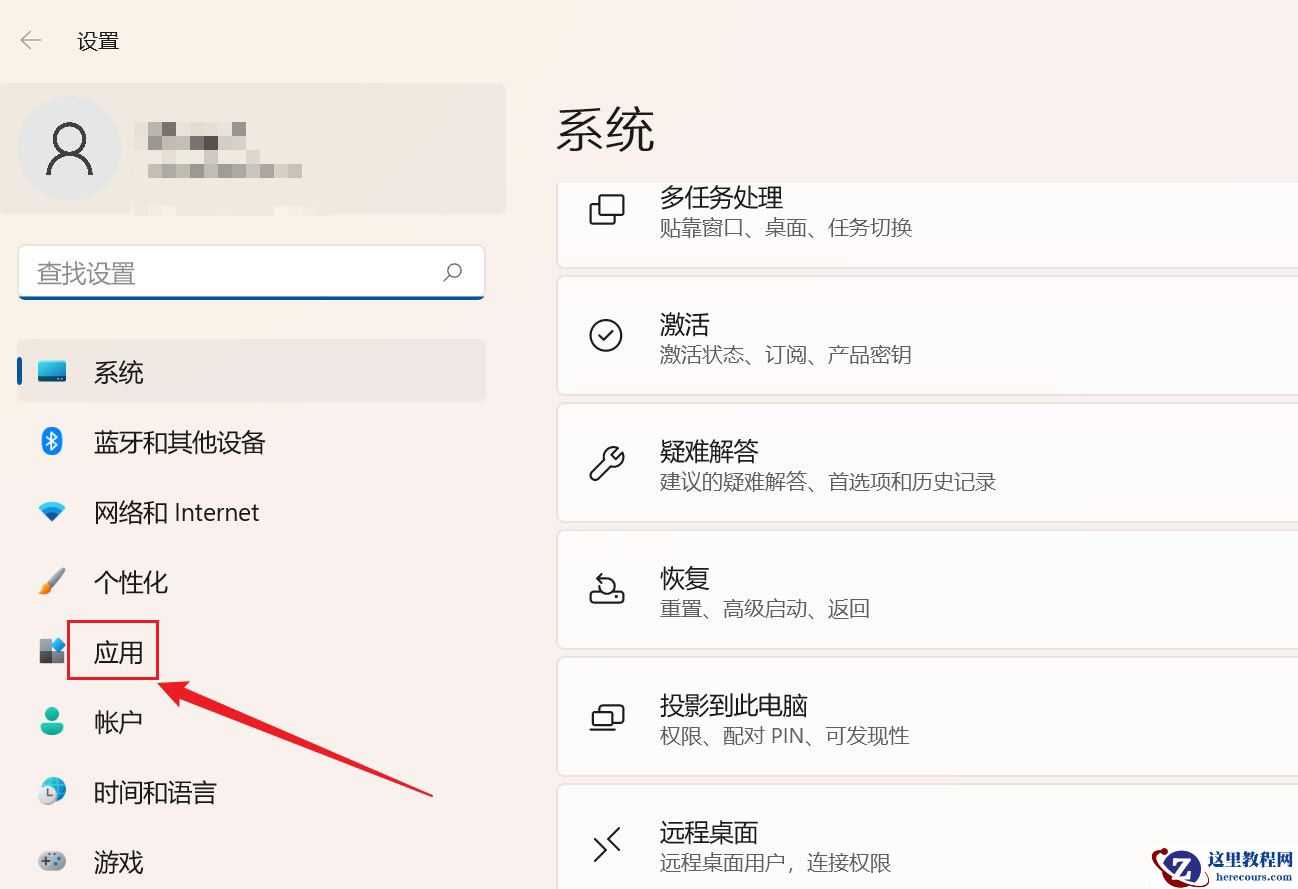
2、然后在左边找到并进入“应用”。

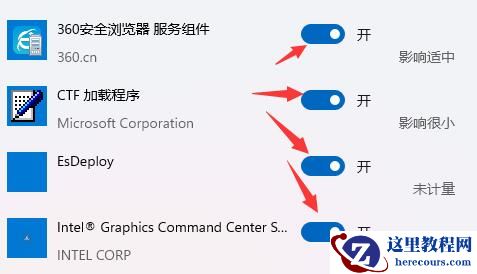
3、接着在右侧点击并进入“启动”设置。

4、在启动应用下,将排序依据更改为“状态”。

5、最后在其中就可以关闭开机自启的软件了。
以上就是win11关闭软件自启动的详细操作方法分享,本期内容就讲解到这里,更多优质教程尽在纯净之家。