win11家庭版怎么开启远程桌面?远程桌面可以让我们实现远程电脑的控制,如果你想要在家里控制自己公司的电脑时,就可以使用这样的方法。有的用户不知道win11系统的远程桌面功能怎么去开启,那么接下来和大家分享看看开启远程桌面的几种方法。
win11家庭版怎么开启远程桌面
方法一
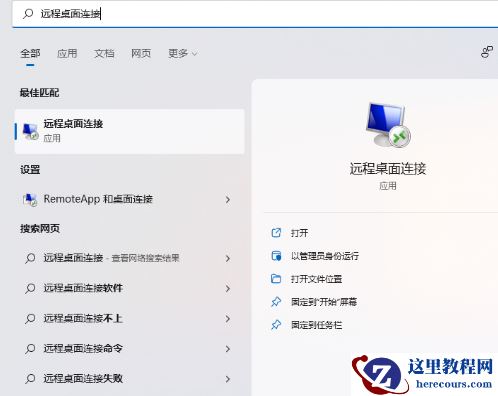
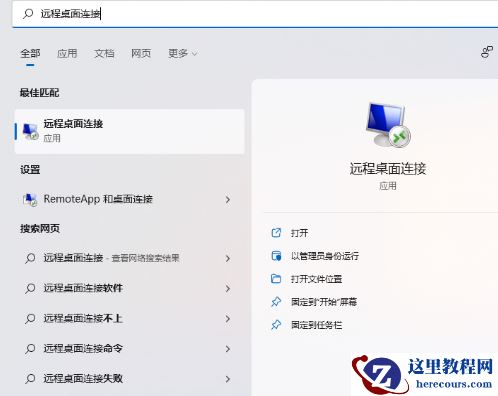
按【 Win + S 】组合键,或点击任务栏上开始图标旁边的【搜索图标】,在打开的Windows 搜索中,搜索框输入【远程桌面连接】,然后点击打开系统给出的最佳匹配【远程桌面连接应用】。
方法二
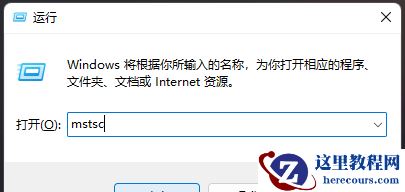
打开运行(Win+R),输入【mstsc】命令,按【确定或回车】,就可以快速打开远程桌面连接。
方法三
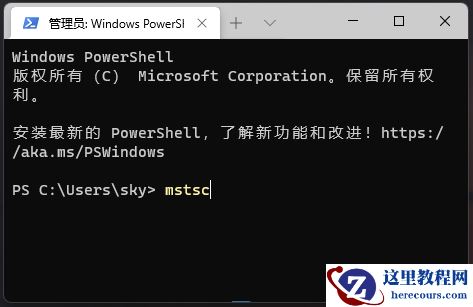
1、首先,按键盘上的【 Win + X 】组合键,或右键点击任务栏上的【Windows开始徽标】,打开的右键菜单项中,选择【Windows 终端 (管理员)】。
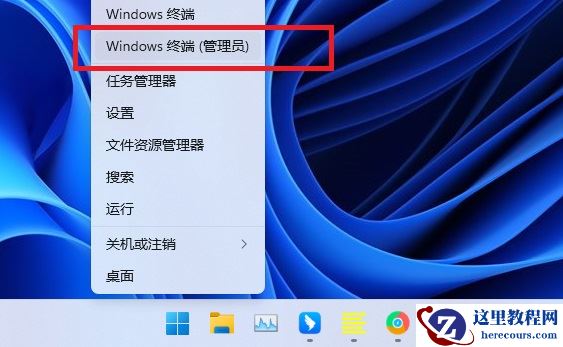
2、输入并按回车执行【mstsc】命令。