有些用户不习惯Win11系统的操作模式,想回退到Win10系统版本,在进行回退过程发现没有返回选项了,或返回变灰色了,对这个情况很是不解,下面,小编给大家详细介绍下win11退回Win10没有返回选项的解决方法。
Win11退回Win10没有返回选项怎么办
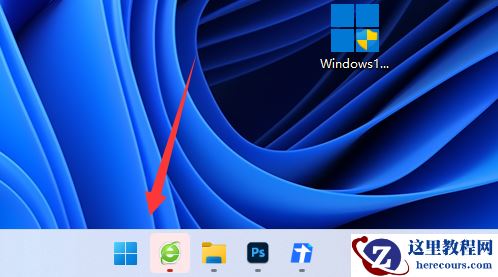
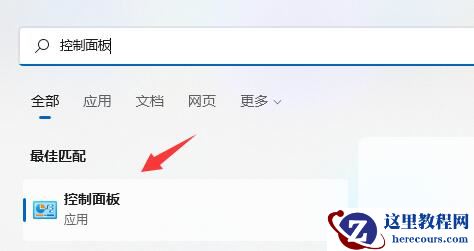
1、打开电脑搜索栏,在窗口中点击设置选项。
![win11退回win10没有返回选项,灰色的?[完美解决]](/d/file/efpub/2026/02-25/002f2cb0b321e539532b9e616e778614.jpg)
2、在系统设置窗口中,点击Windows更新选项。
![win11退回win10没有返回选项,灰色的?[完美解决]](/d/file/efpub/2026/02-25/2f02f2dd7b99c7eb9e4e622a4ed5dc40.jpg)
3、在跳转窗口中,点击选择高级选项。
![win11退回win10没有返回选项,灰色的?[完美解决]](/d/file/efpub/2026/02-25/b4488ade75093c3facaba0029ca25248.jpg)
4、在下拉窗口栏中,点击选择恢复选项。
![win11退回win10没有返回选项,灰色的?[完美解决]](/d/file/efpub/2026/02-25/452daf9127f7e3f8c606c2eb848d463f.jpg)
5、在跳转页面中,点击右侧窗口栏中的返回选项即可。
![win11退回win10没有返回选项,灰色的?[完美解决]](/d/file/efpub/2026/02-25/dc14727bf662f034dfab283d2e1cce67.jpg)
二、如果是通过windows update本身升级到了win11系统,可以尝试点击“高级启动”,重启后打开“疑难解答”-“高级选项”-“卸载更新”,查看能够卸载功能更新;
三、如果不是通过windows update升级到的win11系统,那么就无法退回了,就算是Windows.old中的文件都在也不行;
如果实在没有方法可以退回WIn10,那么就只能重装Win10系统了。
以上内容,就是本期关于Win11退回Win10没有返回选项的解答了,希望能帮到大家,获取更多教程请继续关注本站。



![win11退回win10没有返回选项,灰色的?[完美解决]](https://www.herecours.com/d/file/efpub/2026/25-25/20260225162505512987.jpg "win11退回win10没有返回选项,灰色的?[完美解决]")