win11如何清理指定驱动器?这个问题也是近期比较常看到的提问,因为我们的电脑使用久了磁盘就会出现很多的垃圾,指定驱动器清理就可以针对单个磁盘进行垃圾删除,那么今日win11教程内容就来和大伙分析具体的操作步骤,希望本期内容可以帮助到各位用户。
操作方法如下
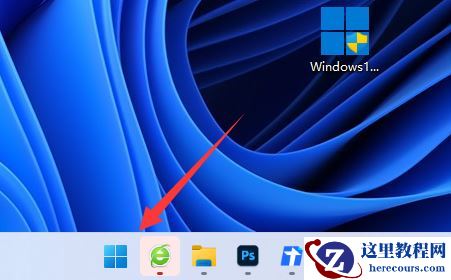
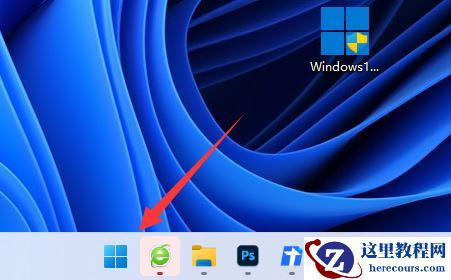
1、点击桌面下方的开始菜单。
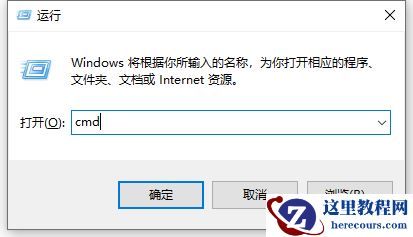
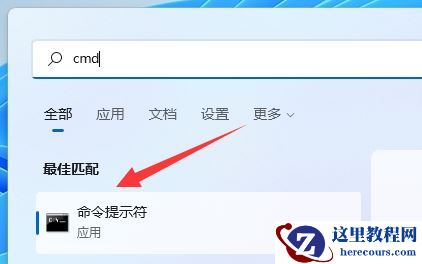
2、找到搜索栏输入cmd查找命令提示符程序。
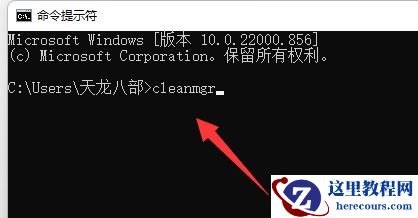
3、打开页面以后输入cleanmgr并按下回车键跳转。
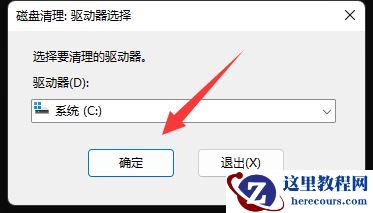
4、将驱动器选择为c盘,点击确定按钮。
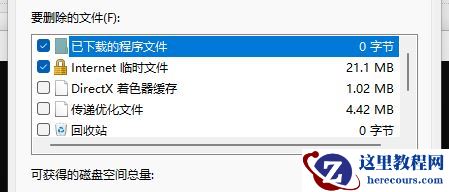
5、最后勾选需求清除的文件删除即可。
以上就是小编为大家带来的Win11清理指定驱动器的方法,希望对大家有所帮助。