win11如何设置文件高级共享权限?win11文件高级共享权限设置方法

来源:互联网 时间:2026-02-25 19:56:13 作者:

  win11如何设置文件高级共享权限?最近有不少的用户都在咨询小编这个问题,一般的电脑中都可以开启文件共享,有些文件想要设置高级共享权限,但是不清楚操作方法,那么本期教程小编就来分享一下操作步骤,一起来了解看看吧。

  方法如下

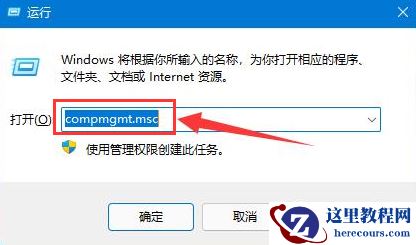
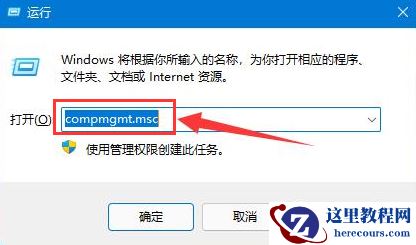
  1、首先,按下键盘的win+r键打开运行窗口,输入compmgmt.msc指令。
win11如何设置文件高级共享权限?win11文件高级共享权限设置方法

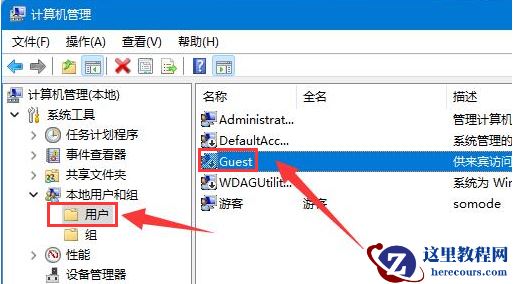
  2、随后,在计算机管理的用户文件夹中,打开Guest账户。

win11如何设置文件高级共享权限?win11文件高级共享权限设置方法

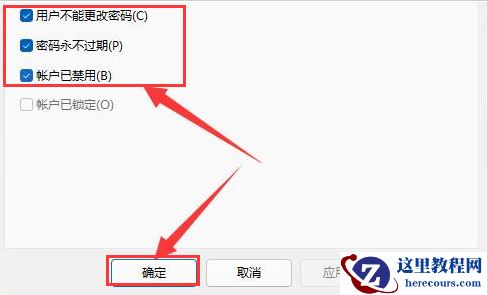
  3、接着,如下图所示完成选项勾选以后,点击确定按钮。

win11如何设置文件高级共享权限?win11文件高级共享权限设置方法

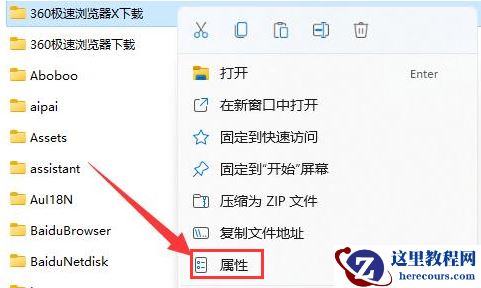
  4、然后,右键需要分享的文件,打开属性设置面板。

win11如何设置文件高级共享权限?win11文件高级共享权限设置方法

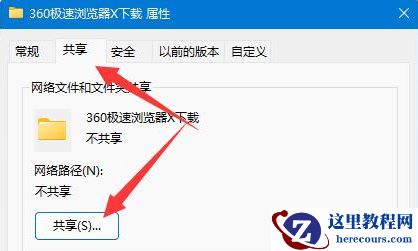
  5、再然后,鼠标点击共享按钮。

win11如何设置文件高级共享权限?win11文件高级共享权限设置方法

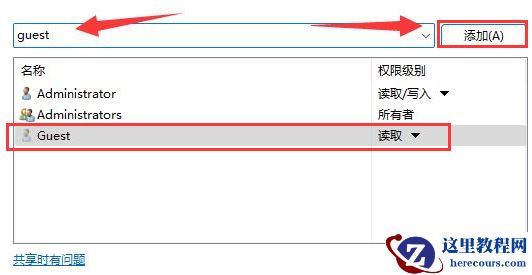
  6、之后,输入guest账户进行添加,并将权限级别改为读取/写入状态。

win11如何设置文件高级共享权限?win11文件高级共享权限设置方法

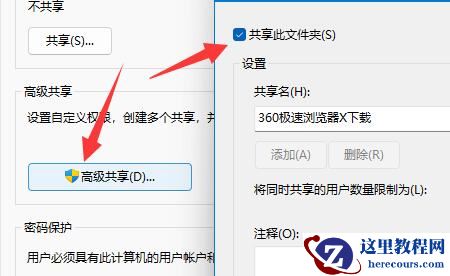
  7、最后,点击高级共享按钮,勾选共享此文件夹选项即可。
win11如何设置文件高级共享权限?win11文件高级共享权限设置方法

相关推荐