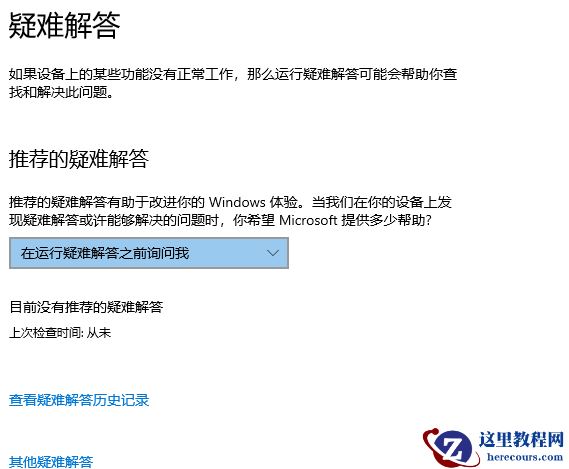
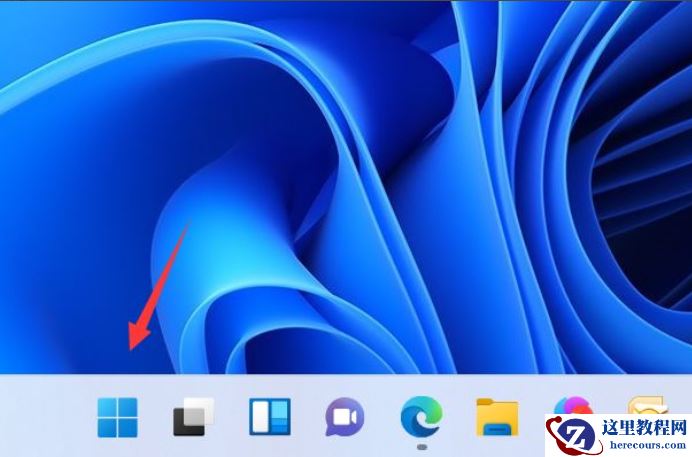
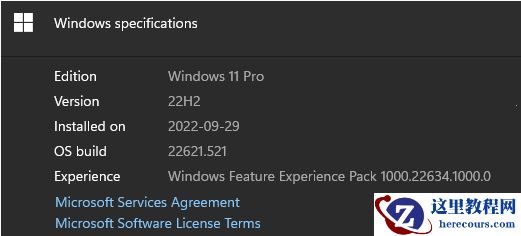
Win11是比较新的操作系统,在安装使用过程中难免出现各种问题,近期有用户打算在Win11系统使用扫描仪,但一直连接错误,提示了如图的内容,这样要怎么解决呢?本期,小编带来了Win11无法使用扫描仪的解决教程。

win11无法使用扫描仪
1、需要重新安装驱动程序。
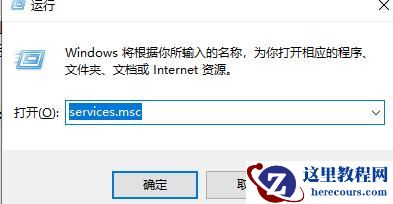
2、win+r打开运行界面。
3、输入services.msc,并点击确定。
4、找到Windows Image Acquisition。

5、右击打开属性。

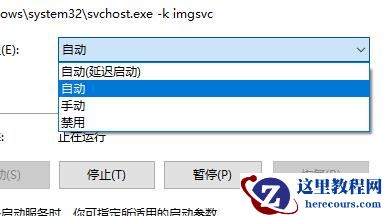
6、设置为自动,并启动该服务。


7、上述完成后重新启动电脑。