Win11打开记事本却提示无法启动此应用程序,关闭窗口就无法使用笔记本功能了,最近有用户就遇到这个问题,束手无策,而这个TXT笔记本能快捷记录各种事项,非常好用,那么我们怎么来解决呢?下面,小编来分享下Win11打不开记事本提示无法启动此应用程序的解决教程,希望对大家能有帮助。
![win11打不开记事本提示无法启动此应用程序如何解决[教程]](/d/file/efpub/2026/02-25/c5567c04bdc7062c83684341b86793e9.jpg)
解决方法
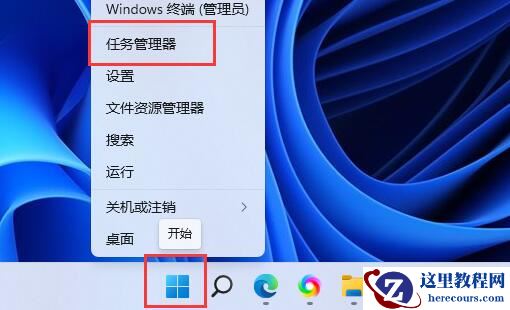
1、首先,按键盘上的 Win + X 组合键,或右键点击任务栏上的Windows开始图标,在打开的隐藏菜单项中,选择设置。
![win11打不开记事本提示无法启动此应用程序如何解决[教程]](/d/file/efpub/2026/02-25/898ed6dbe6c3942d4df9dcfef89581a0.jpg)
2、或者点击电脑下方导航条右键也可显示任务栏设置。
![win11打不开记事本提示无法启动此应用程序如何解决[教程]](/d/file/efpub/2026/02-25/7d9b77cb9847abbdee508bd4a5a83b69.jpg)
3、来到应用菜单,点击应用和功能的选项,在应用列表中定位到出现无法打开的应用名称,点击右侧后面的三点图标,在菜单中选择高级选项。
![win11打不开记事本提示无法启动此应用程序如何解决[教程]](/d/file/efpub/2026/02-25/cbb9a927dc6178e2942c8bb3b371735b.jpg)
4、找到重置栏目,点击下面的修复按钮即可。
![win11打不开记事本提示无法启动此应用程序如何解决[教程]](/d/file/efpub/2026/02-25/54dabc1827ce6bc9a7e2ab4b168df819.jpg)
5、如果修复无效,文件还是打不开,点击重置即可完全恢复。
![win11打不开记事本提示无法启动此应用程序如何解决[教程]](/d/file/efpub/2026/02-25/f514b0df6eb15a39f741a720b6876d00.jpg)



![win11打不开记事本提示无法启动此应用程序如何解决[教程]](https://www.herecours.com/d/file/efpub/2026/25-25/20260225164917516271.jpg "win11打不开记事本提示无法启动此应用程序如何解决[教程]")