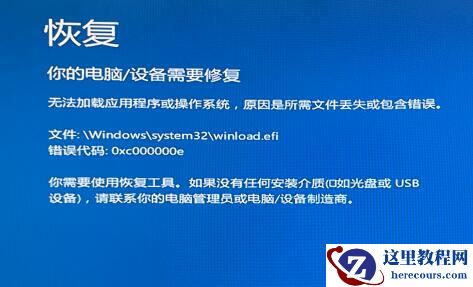
Win11安装完成后开机显示错误怎么解决?最近有用户询问这个问题,在给电脑安装成Win11系统之后,开机的时候却显示错误、需要修复,这是怎么回事呢?有没有方法可以解决呢?针对这一问题,本篇带来了详细的解决教程,操作简单,分享给大家。
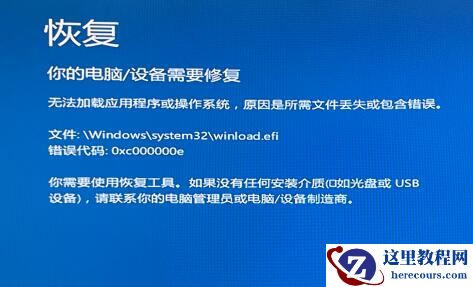
Win11安装完成后开机显示错误的解决方法:
方法一:
1、首先我们需要准备一块u盘,然后将它制作成系统u盘。
2、接着我们插入u盘,使用u盘启动,进入pe系统中。
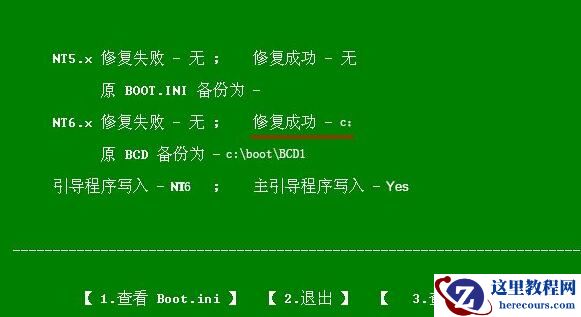
3、然后打开桌面上的“更多工具”,在其中选择“系统引导自动修复”。
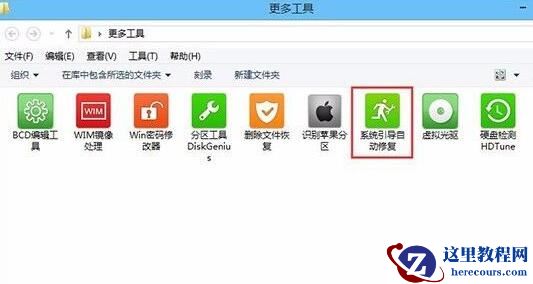
4、接着在其中选择我们的系统盘,一般为“c盘”。
5、最后只要根据提示选择开始修复,然后等待系统自动引导修复就可以了。
方法二:
1、如果我们使用pe系统引导之后还无法安装系统,那就只能选择重装系统了。
2、首先下载一个win11系统,将它放到我们的系统u盘中。【win11专业版下载】
3、接着进入pe系统,然后在其中运行我们的win11安装程序就可以了。【win11u盘安装教程】