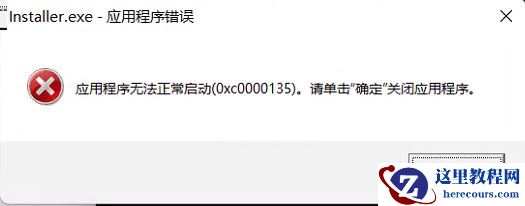
很多刚刚升级到Win11系统的用户,对于一些电脑操作不太熟悉,最近有用户询问不知道怎么找到任务管理器,任务管理器是日常使用电脑中经常需要用到的,可以解决很多问题,就此,本篇带来了详细的打开方法,分享给大家,一起看看吧。
Win11调出任务管理器方法介绍:
方法一:快捷键
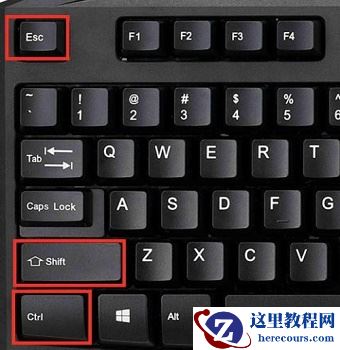
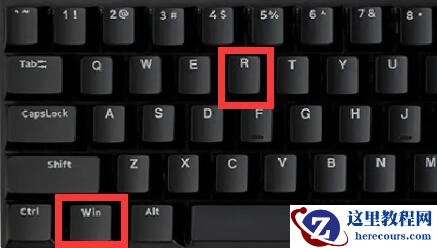
1、同时按下键盘上的“ctrl+shift+esc”快捷键。
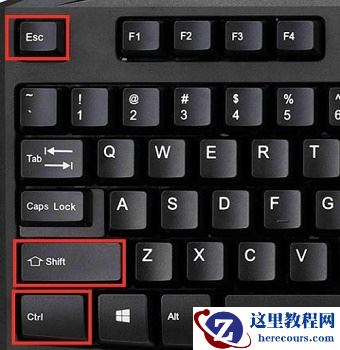
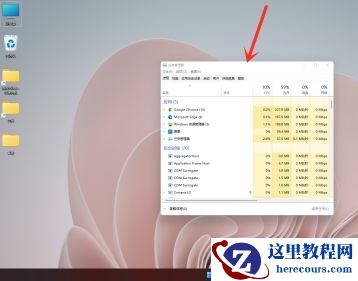
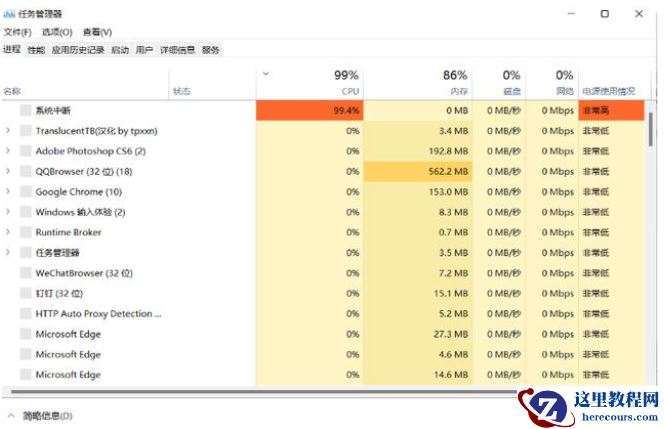
2、按下快捷键之后,直接就可以打开任务管理器了,非常方便。
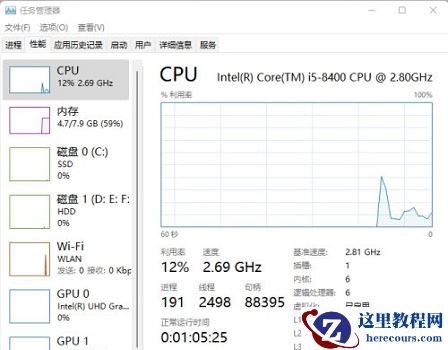
方法二:快速搜索
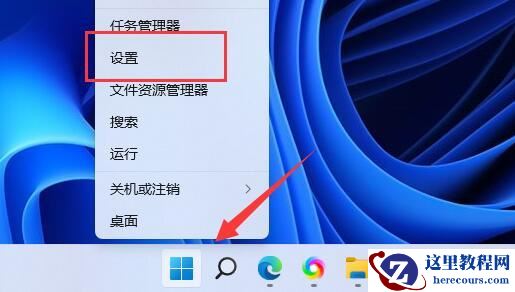
1、在下方任务栏中,找到开始菜单右侧的搜索按钮,点击它。

2、然后在其中搜索“任务管理器”,查找到之后,点击右侧的“打开”。
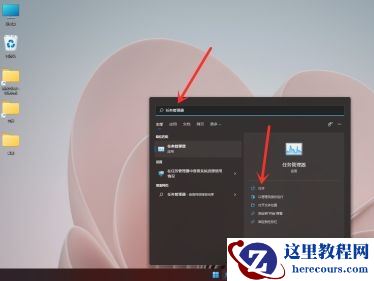
3、同样可以很快地打开任务管理器。