众所周知,我们的win11当中有个安卓子系统,能够在电脑上运行手机应用和游戏,因为版本的更新,导致了传统的设置方法使用起来很不方便,而今日小编将会带来三种全新的安卓子系统wsa代理设置方法,一起看看每一种方法的操作方式吧。
方法一:使用LSPosed的VpnDialogs
如果你是用的是win11 安卓子系统(WSA)ROOT安装面具(Magisk)与谷歌框架(Google Apps)里构建的WSA安装包安装的话,你直接往子系统里装代理工具就行了。这个WSA已经使用了LSPosed的VpnDialogs应用程序修复了VPN对话框不显示的问题。
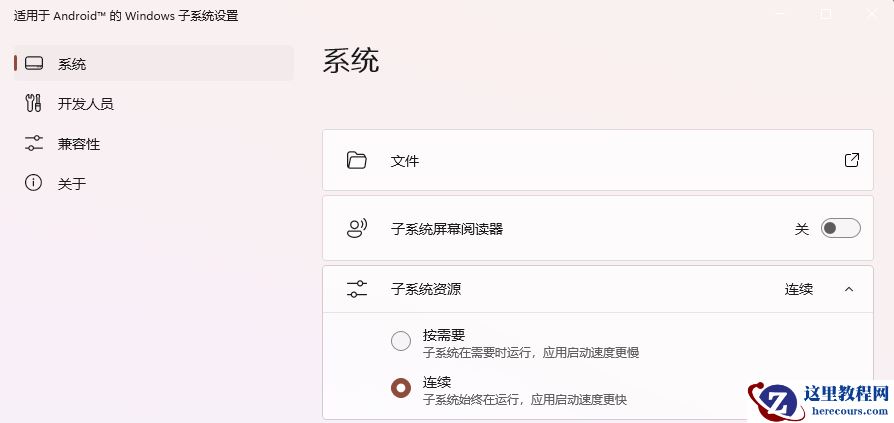
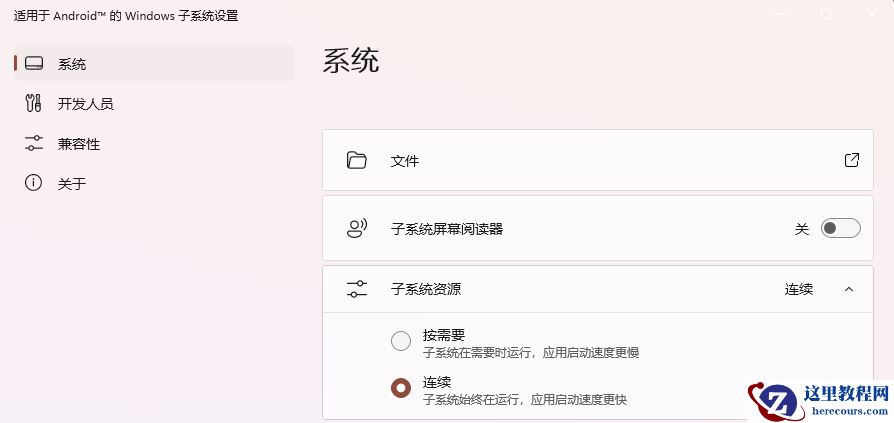
如果你希望子系统的代理APP在系统后台持续运行,需要在这里设置一下。将“子系统资源”改为“连续”。
不然当你关闭所有APP的窗口后,win11的安卓子系统就会自行停止运行了,所以代理就断了。
方法二:使用ADB命令设置代理
1、打开你的代理工具设置里的“允许局域网连接”,“Allow LAN”之类的开关。
2、启动那个【适用于android的windows子系统】。

3、把这个开发人员模式打开。

4、下载一个ADB工具(你要是有了就忽略)解压到一个纯英文路径下,比如C:/platform-tools。
5、在资源管理器中打开C:/platform-tools,在路径栏里直接输入cmd,回车,打开命令提示行。
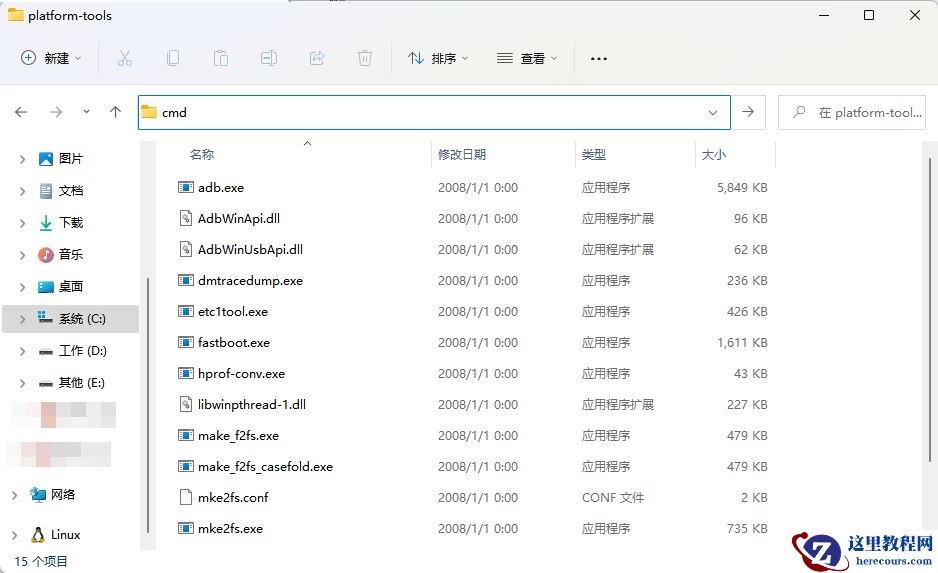
6、输入以下命令
adb connect 127.0.0.1:58526 && adb shell “settings put global https://www.herecours.com/d/file/efpub/2026/25-25/20260225165425516983 `ip route list match 0 table all scope global | cut -F3`:7890”
注意两点:
如果你是第一次使用adb连接,安卓子系统会弹窗问你,是否允许你电脑对手机的调试,请选择允许后,再运行一次上述命令。
最后的7890是你代理工具的局域网代理端口,请根据你自己的实际情况改变。
取消代理的命令是
adb shell settings put global https://www.herecours.com/d/file/efpub/2026/25-25/20260225165425516983 :0
注:ADB能连接的前提是你有启动安卓子系统,所以你只要有至少一个APP正在运行。
方法三:在系统设置里设置wifi的代理
1、打开你的代理工具设置里的“允许局域网连接”,“Allow LAN”之类的开关。
2、启动那个【适用于android的windows子系统】。

3、点击右上角的搜索图标:mag:,搜索“wifi”。
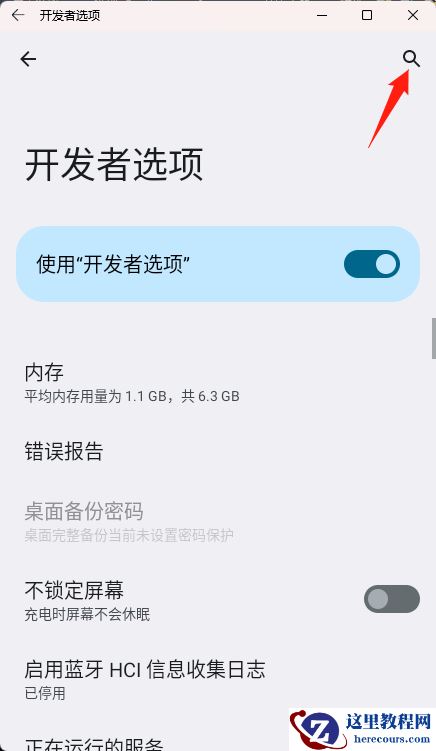
4、会出现两个结果,点第二个结果。
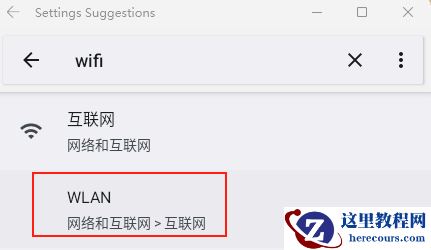
5、可以看到一个名称是VirtWifi的wifi已经连接了,这个就是虚拟wifi了,点击右边的小齿轮进行设置。
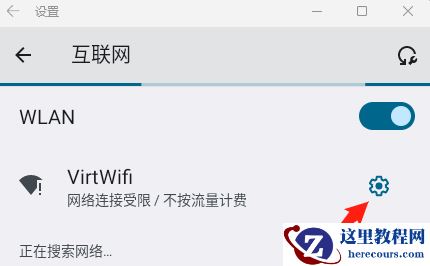
6、点右上角的笔形图标。
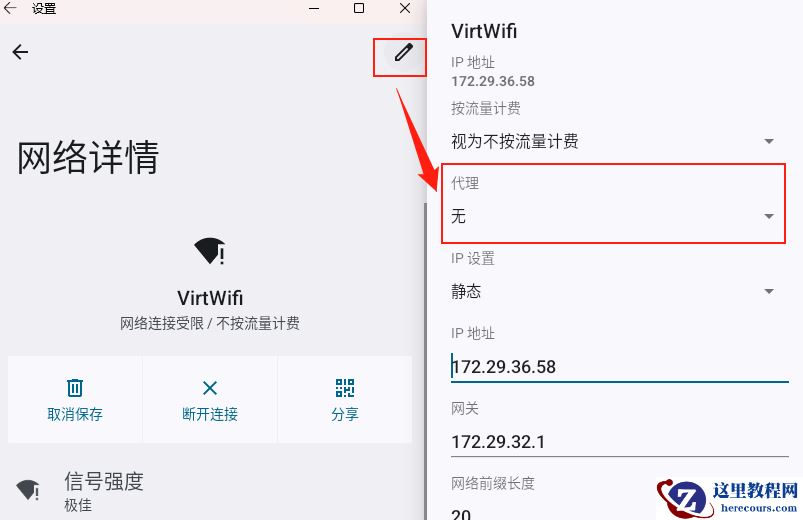
将代理设置从“无”为“手动”,代理主机名写为你电脑本地的IP(你的电脑的代理工具应该会告诉你电脑的本地IP是多少),代理端口写你代理工具的端口号,保存。
备注:个人来说比较建议你使用方法一。
如果不想改动原版WSA的话,方法二也不错。
方法三,感觉过于繁琐了,只是出于教程完整性将其列出。