Win11工具栏没了怎么办?最近有用户反映这个问题,在使用电脑的时候发现桌面工具栏没了,消失不见了是怎么回事呢?有没有方法可以恢复呢?针对这一问题,本篇带来了详细的解决方法,操作简单易上手,分享给大家,一起看看吧。
Win11工具栏没了怎么办?
第一步,按下键盘“Ctrl+Alt+Delete”打开任务管理器。
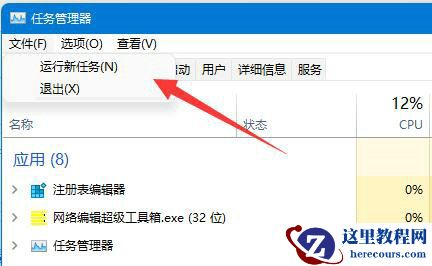
第二步,点击左上角文件,打开“运行新任务”。
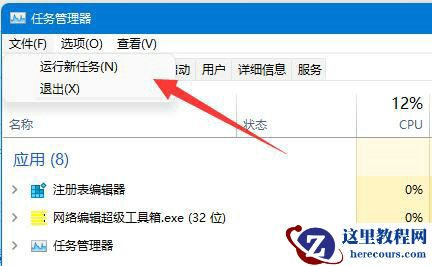
第三步,输入“control”回车运行。

第四步,在控制面板中打开“系统和安全”。

第五步,点开“安全和维护”选项。
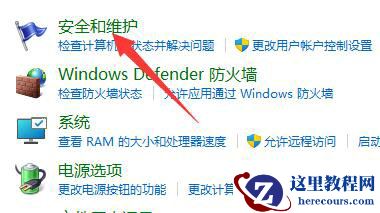
第六步,点击其中的“恢复”按钮。
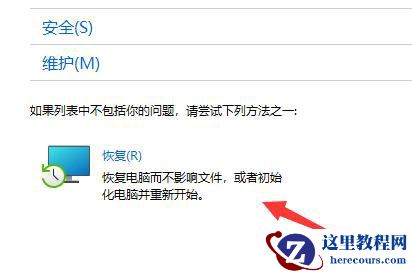
第七步,选择“开始系统还原”,再选择最近的还原点还原系统即可。

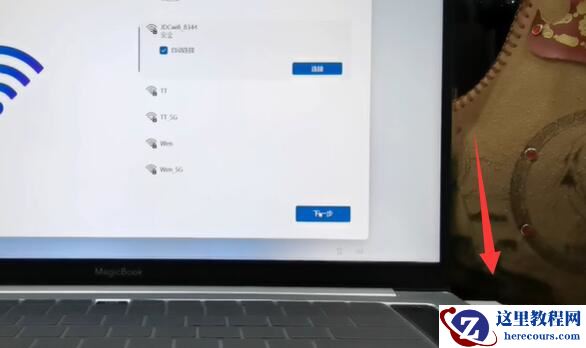
除此之外,你还可以通过系统修复功能来还原系统。