Win11小任务栏时间下沉怎么解决?最近有用户询问这个问题,一般情况下,电脑桌面任务栏右下方会显示时间和日期,但是最近有Win11系统的用户反映任务栏变小时间下沉显示不全的情况,应该怎么处理呢?就此,本篇带来了详细的解决方法。
Win11小任务栏时间下沉怎么解决?
方法一:
1、右键点击win11任务栏空白处,选择打开“任务栏设置”。

2、点击“taskbar corner overflow”。
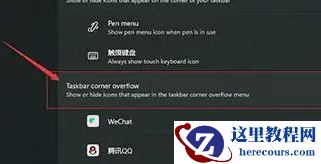
3、勾选“clock”或“时钟”,开启后就可以正常显示图标程序了。
方法二:
1、Win+r调出运行菜单,输入“regedit”回车打开注册表编辑器。

2、打开“HKEY_CURRENT_USER\Control Pane”,将Control Pane删除。
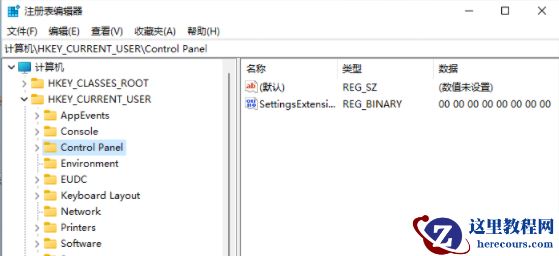
3、删除以后重启电脑,重启后电脑会提示配置,再看任务栏时,时间显示就正常了。
方法三:
如果不是设置造成的,那么可能是系统版本的问题,建议大家安装稳定的win11版本。想要更换win11版本,可以参考:电脑重装系统教程。