win11打印机插上后检测不到怎么办?最近有用户询问这个问题,电脑升级到了Win11系统之后,发现连接打印机时总是检测不到,搜索不到打印机怎么处理呢?针对这一问题,本篇带来了详细的解决方法,分享给大家,一起看看吧。
win11打印机插上后检测不到怎么办?
方法一:
1、如果是第一次更新win11,那么可能就是驱动在更新时被删除了。
2、这时候我们可以进入系统“设置”。

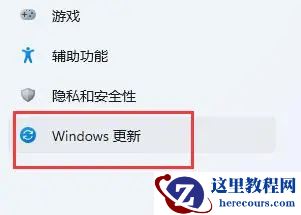
3、然后点击设置左边最下方的“Windows更新”。
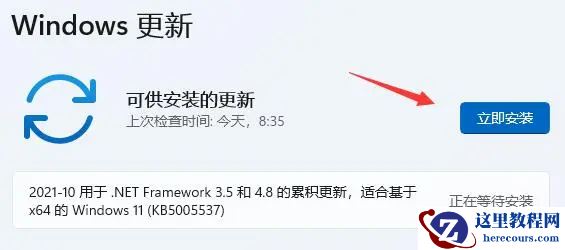
4、在其中自动搜索并安装最新的系统更新就可以自动安装打印机驱动了。
方法二:
1、根据网友反馈,win11的KB5006746更新会导致共享打印机端口bug。
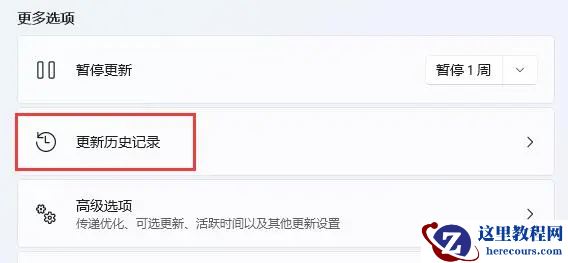
2、这时候我们可以尝试通过方法一进入Windows更新,然后点击下方的“更新历史记录”。
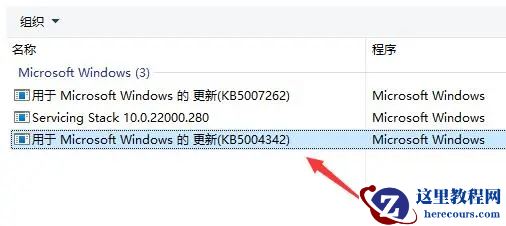
3、接着点击下方相关设置中的“卸载更新”。
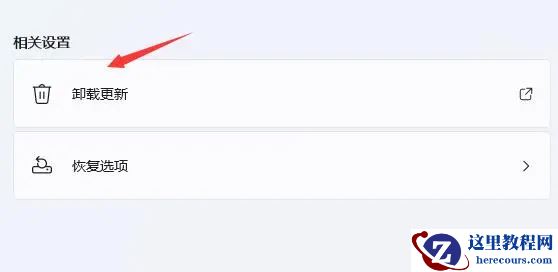
4、最后在其中找到KB5006746更新,并右键选中,点击“卸载”。
5、卸载完成后重启电脑,就可以搜索到打印机了。