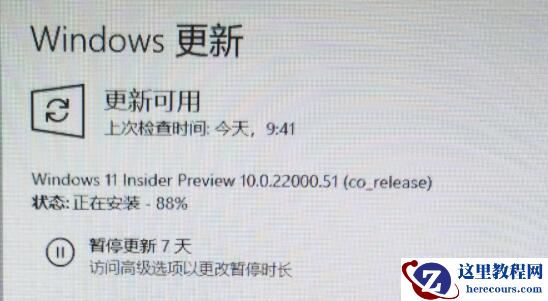
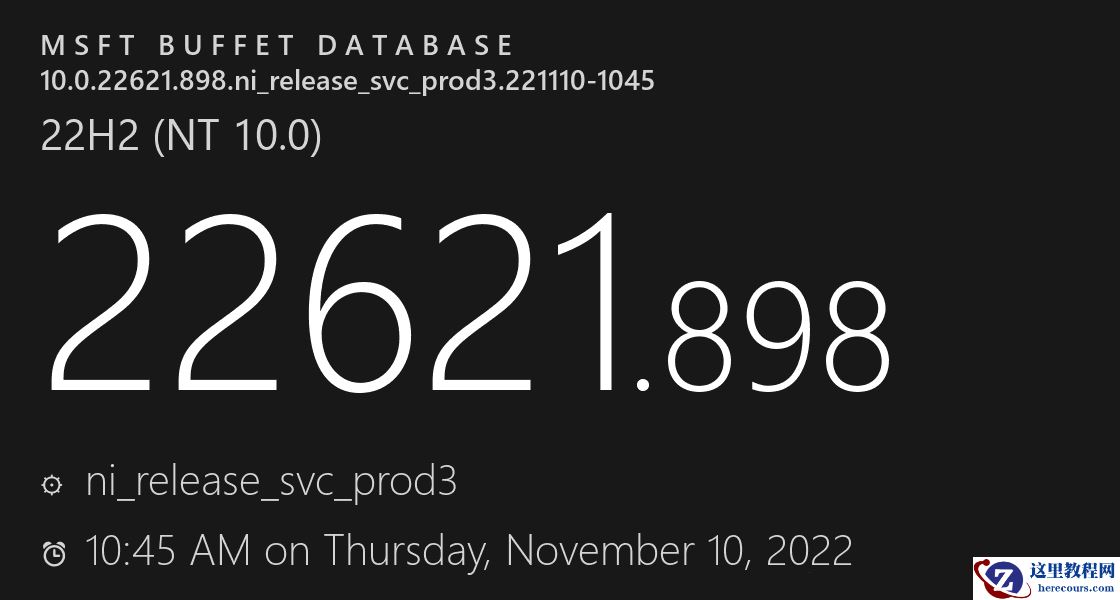
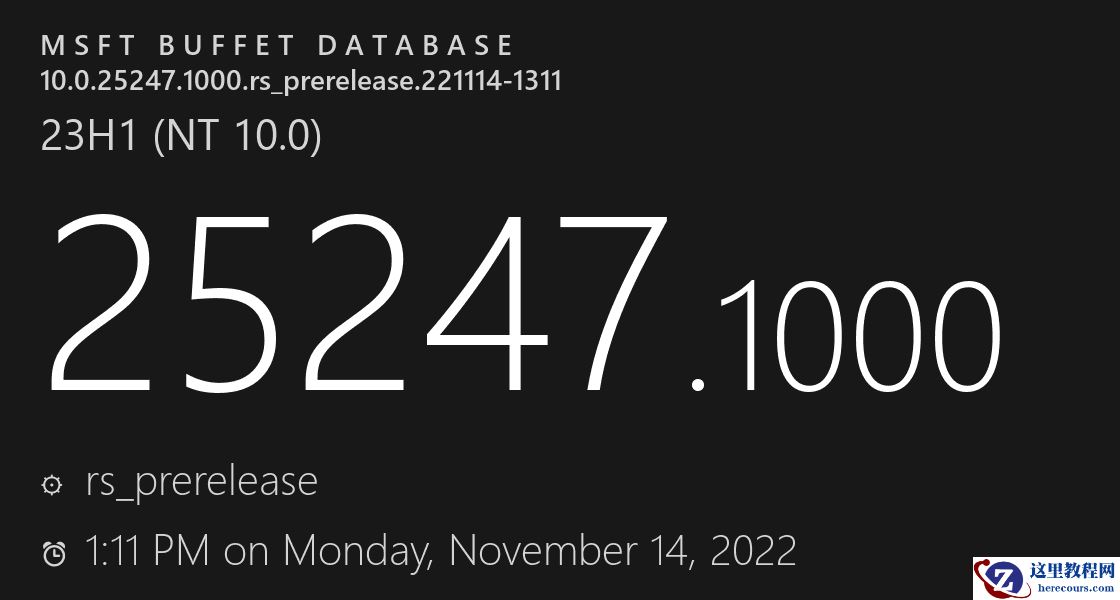
win11系统在最近的更新中出现了一些bug,导致整个系统使用起来不是那么流畅,很多用户想要阻止设备更新win11,但是不知道怎么操作才能够成功阻止,本期小编就来讲解两种操作方法,分别是组策略和注册表,一起来看看实际操作吧。
如何阻止设备执行win11更新:
一、组策略
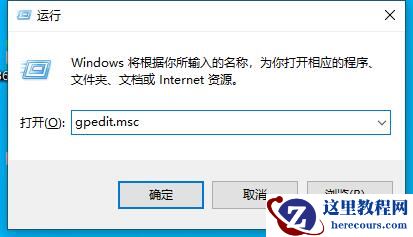
1、首先按下键盘“win+r”打开运行框。

2、在其中输入“gpedit.msc”回车确定打开组策略编辑器。
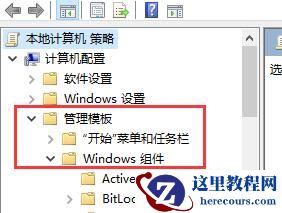
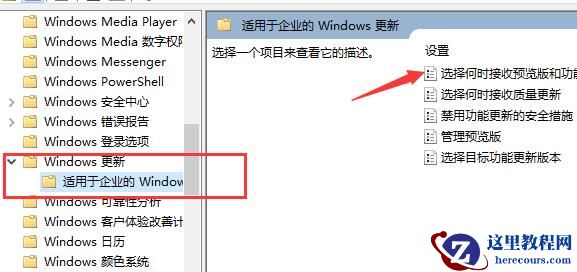
3、进入管理模板下面的“windows组件”。
4、然后进入“windows更新”,并双击打开其中的“选择何时接受预览版和功能更新”。
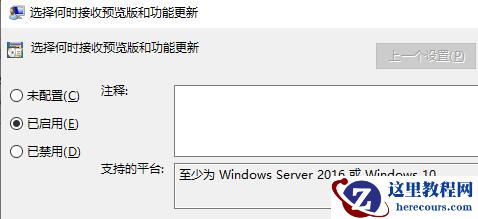
5、勾选“已启用”,将下方设置为“21h1”,再点击下方“确定”保存就可以阻止更新了。
二、注册表
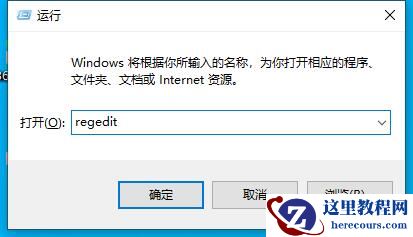
1、依旧使用组合键打开运行,在其中输入“regedit”回车确定打开注册表编辑器。
2、接着进入“计算机\HKEY_LOCAL_MACHINE\SOFTWARE\Policies\Microsoft\Windows\WindowsUpdate”路径。
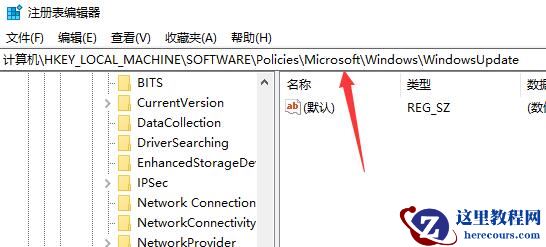
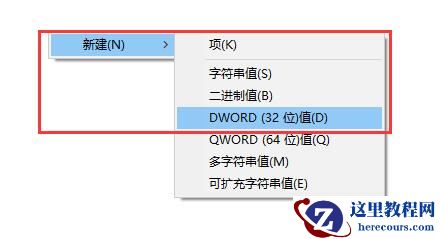
3、然后右键右侧空白处,选择新建一个“DWORD值”。
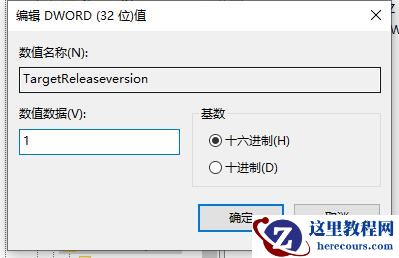
4、将它命名为“TargetReleaseversion”,并将数值改为“1”,点击“确定”保存。
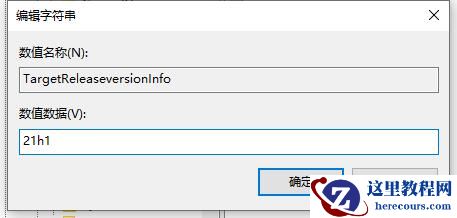
5、再新建一个“字符串值”,将它重命名为“TargetReleaseversionInfo”。
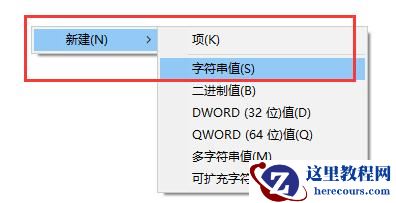
6、新建完成后双击打开,将数值数据更改为“21h1”,并点击“确定”保存,就可以阻止设备执行win11更新了。