Windows11系统相比之前的操作系统,添加了很多的功能,对多个方面都进行了优化,拥有更好的使用体验,有些用户觉得没有发挥出最好的性能,可以通过这6个设置来提升性能,加下来小编来分享设置方法,一起来了解看看吧。
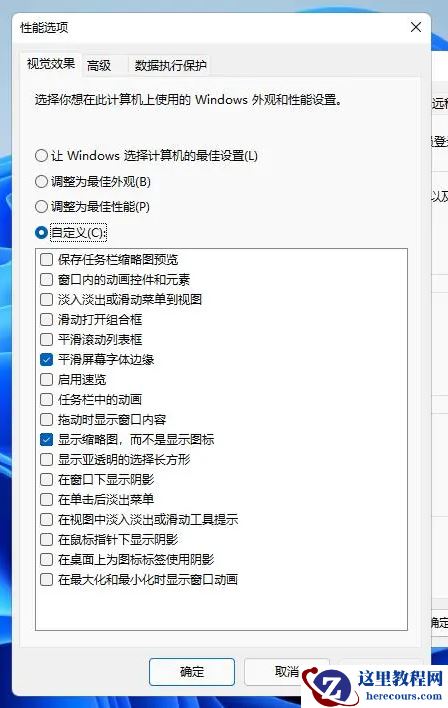
一、关闭不必要的视觉效果
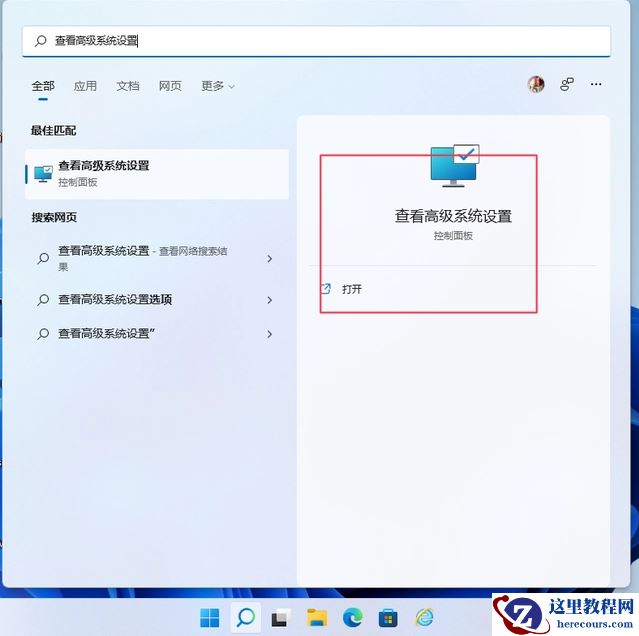
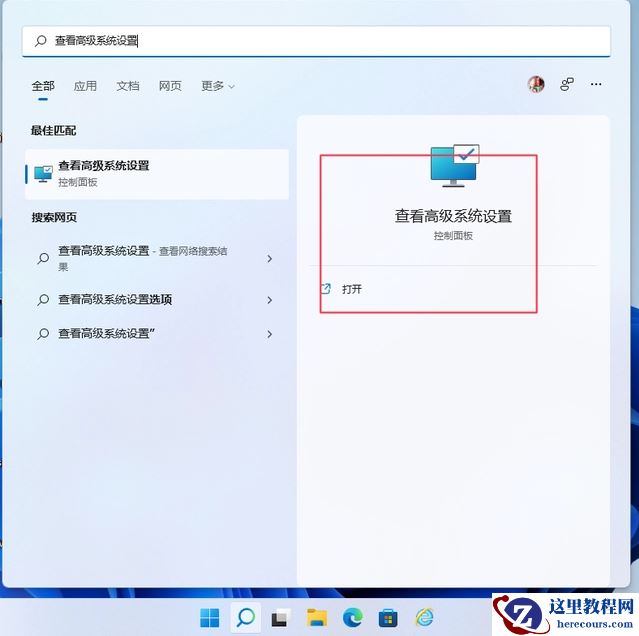
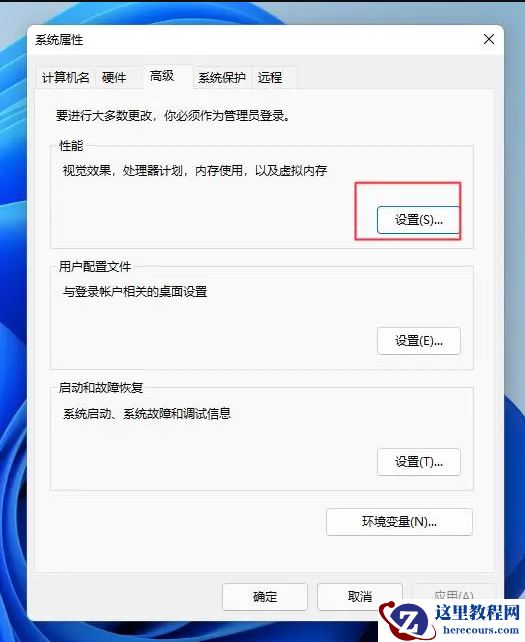
单击任务栏上的搜索图标,输入“查看高级系统设置”并打开,在弹出窗口中单击性能下的设置,先选择“调整为最佳性能”,然后打开“平滑屏幕字体边缘”和“显示缩略图,而不是显示图标”,点击应用即可。
1、打开高级系统设置。
2、打开性能设置。
3、调整为最佳性能。
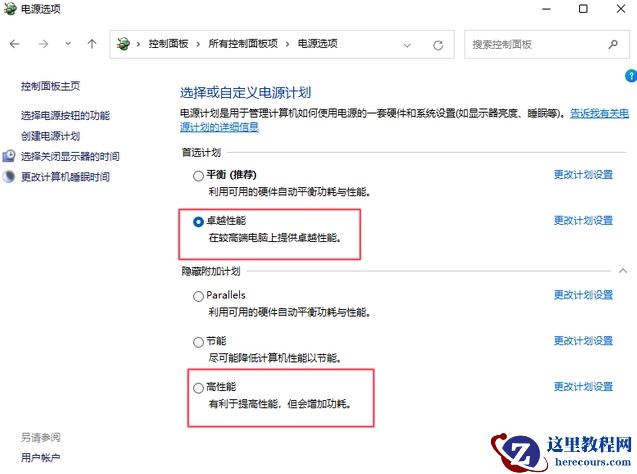
二、电源计划切换到“高性能”或者“卓越性能”模式
单击任务栏上的搜索图标,输入“选择电源计划”并打开,在弹出窗口中选择“高性能”或者“卓越性能”,如果没有看到卓越性能选项,可根据该文章“如何开启windows11上的“卓越性能”模式”的步骤开启。
1、调整电源计划为高性能或者卓越性能。
三、禁用自启动应用程序
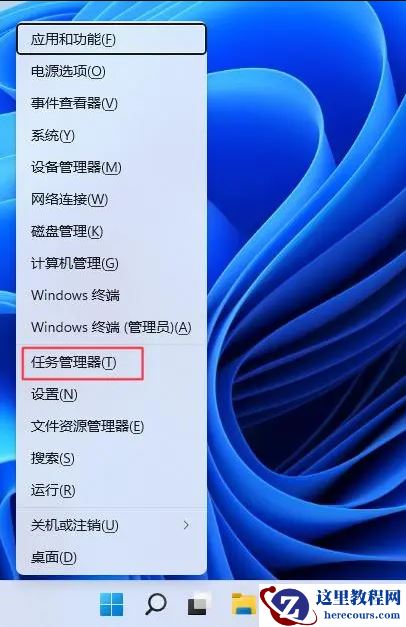
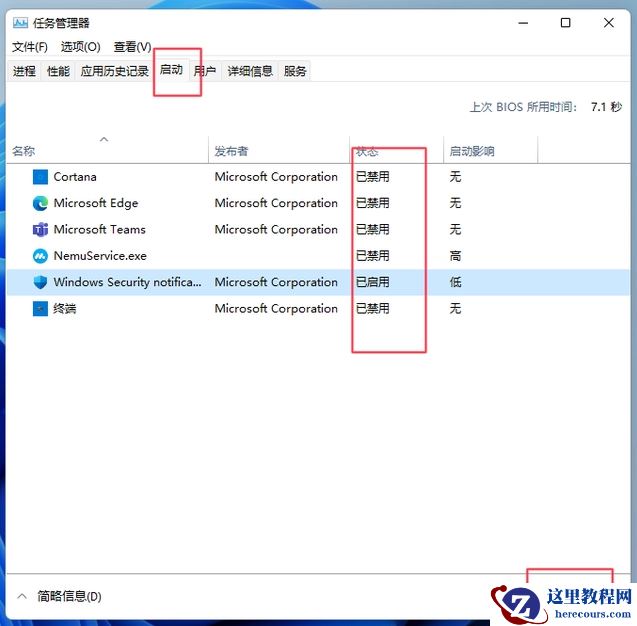
我们安装的软件越多,启动Windows所需的时间就越长,因此可以阻止软件在启动时自动启动,具体操作步骤是右键点击任务栏上的开始图标,选择任务管理器,在弹出的窗口中点击下方的“详细信息”,任何切换到“启动”选项卡,将不需要自启动的软件禁用即可。
1、打开任务管理器。
2、禁用不必要的自启动应用。
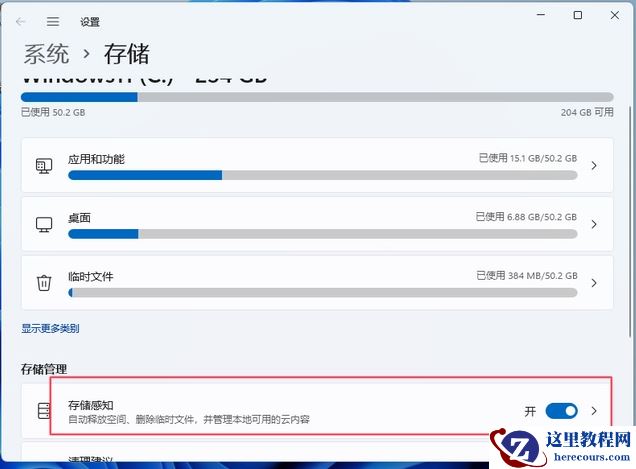
四、打开存储感知
单击任务栏上的搜索图标,输入“打开存储感知”并打开,在弹出窗口中把“存储感知”选项打开即可。
1、开启存储感知。
五、删除临时文件
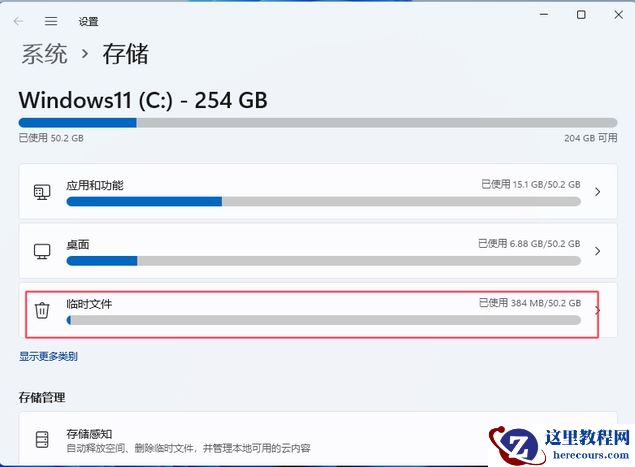
临时文件包括缩略图、下载、缓存、交付优化文件、更新日志、反馈诊断、临时互联网文件、以前系统版本文件等。同样是在“存储感知”中进行操作,选择“临时文件”,进入临时文件选项后单击删除文件并确认即可,这里要注意,看看哪些文件是自己不需要清理的,把前面的勾取消即可。
1、定期删除临时文件。
六、关闭通知
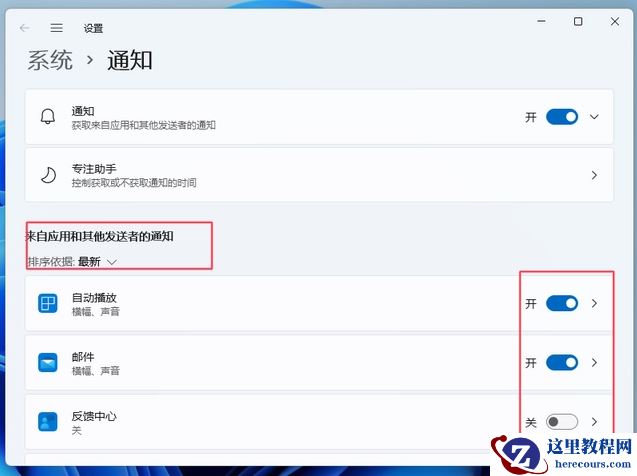
单击任务栏上的搜索图标,输入“通知和操作设置”并打开,进入通知选项后,在“来自应用和其他发送者的通知”下方选择关闭不需要接收通知的软件即可。
1、关闭恼人的通知。