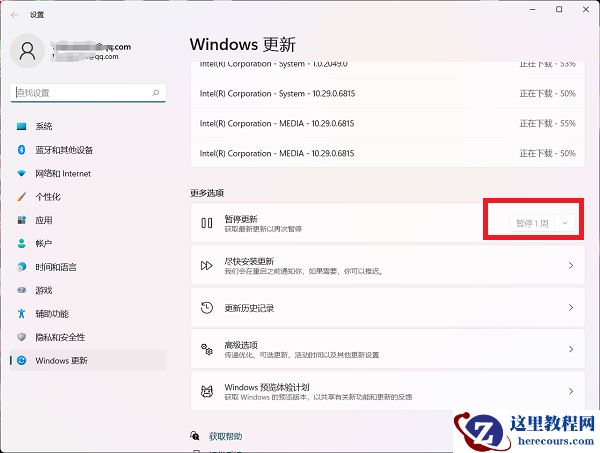
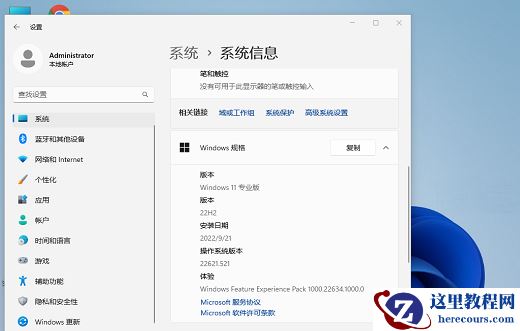
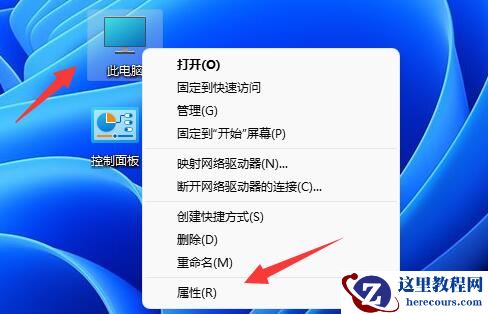
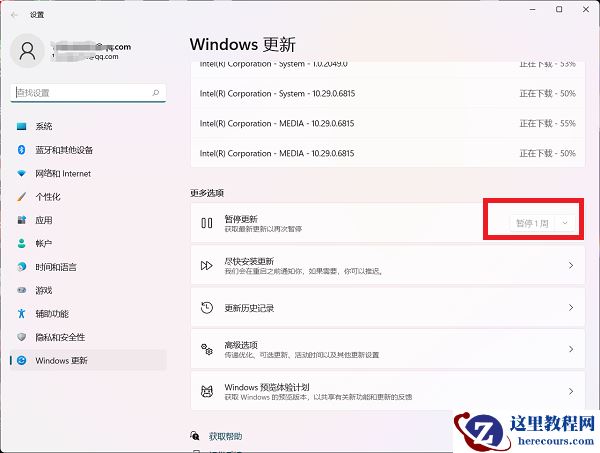
通常在使用Windows系统的时候,如果不想进行系统更新升级,一般都会点击暂停更新,近期有用户反应说win11暂停更新点不了,没办法进行设置,那么这个是怎么回事,接下来就有纯净之家小编来为大伙进行解答,一起来看看详细的解决步骤吧。
win11暂停更新点不了怎么办:
其实这就是Win11的强制更新, 用户必须在这次更新过后才可以再次进行暂停。
设置暂停更新,不代表用户可以通过重复设置来达到永远不更新的效果。
不然的话这个期限就没有意义了。
通过禁用Windows Update服务有没有用呢?
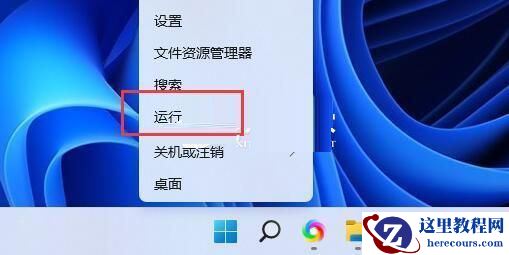
按WIn+R调出运行,输入【services.msc】或 此电脑右键>管理>服务和应用程序>服务,在里面找到Windows Update服务。
用户简单地把Windows Update服务给禁用掉,也是撑不了太长时间的,会反弹,一段时间后就恢复了。
以上就是win11暂停更新点不了怎么办 win11暂停更新点不了解决办法的全部内容了。