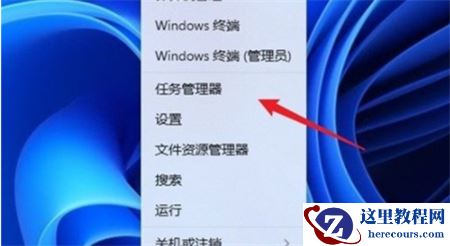
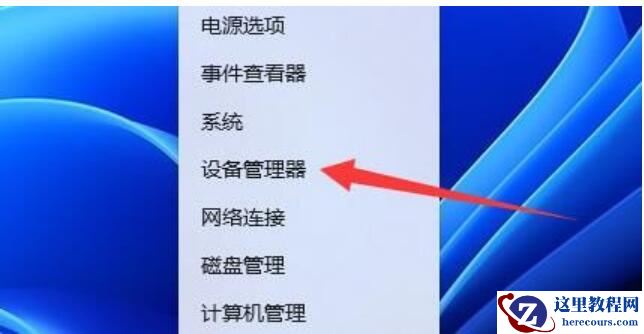
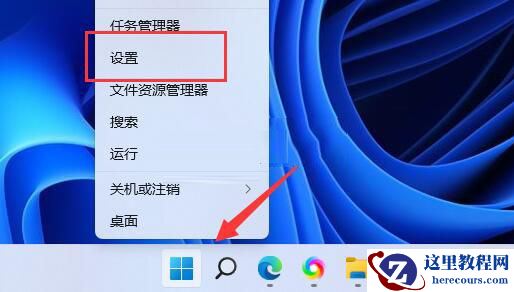
在Windows11系统当中,使用了全新风格的菜单布局,但是很多用户都使用不习惯,想要知道Windows11怎么恢复经典上下文菜单?针对网友们的问题,本期小编就来和大伙分享一下具体的操作步骤,想要了解的用户欢迎来纯净之家阅读查看。
警告:请务必注意,如果使用不当,修改注册表可能会导致严重问题。假设您知道自己在做什么,并在继续之前创建了系统的完整备份。此外,一些用户报告了使用这些步骤的问题。您可以查看视频以确认说明是否有效地完成了任务。但是,未来的更新或您配置设备的方式可能与这些更改不兼容。您应自行承担使用这些步骤的风险。
在Windows 11上启用经典右键单击上下文菜单的方法
要恢复 Windows 11 上的经典上下文菜单,请使用以下步骤:
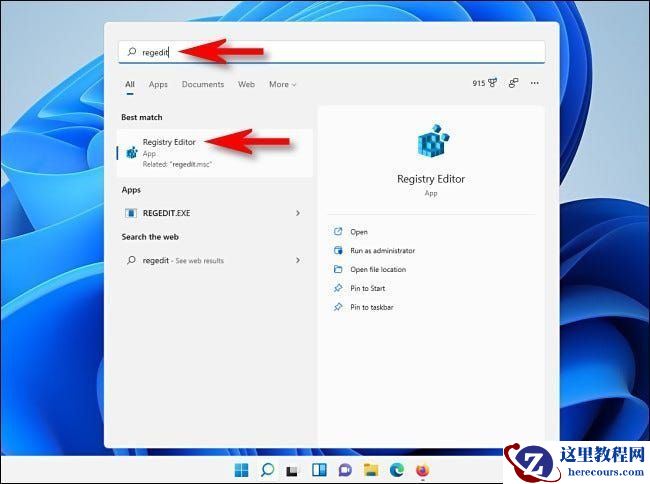
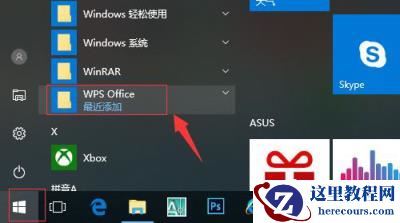
1、在 Windows 11 上打开“开始”。
2、搜索regedit并单击顶部结果以打开注册表。
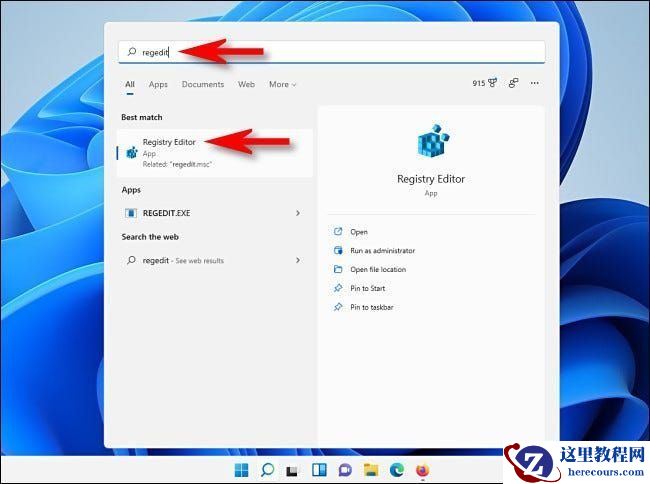
3、导航到以下路径:
HKEY_CURRENT_USER\SOFTWARE\CLASSES\CLSID
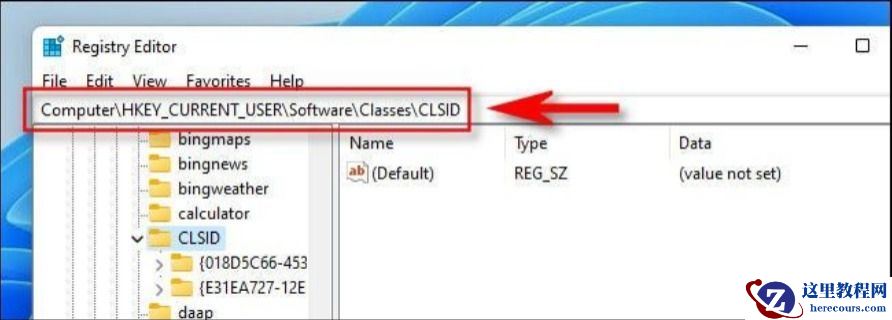
4、右键单击CLSID密钥,选择新建菜单,然后选择密钥选项。
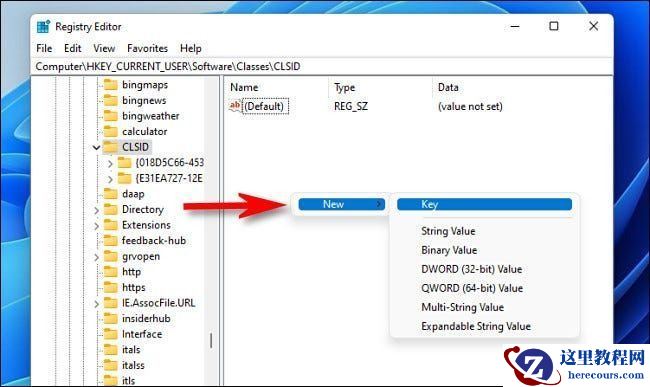
5、将密钥命名为{86ca1aa0-34aa-4e8b-a509-50c905bae2a2}并按Enter 键。
6、右键单击新创建的密钥,选择新建菜单,然后选择密钥选项。
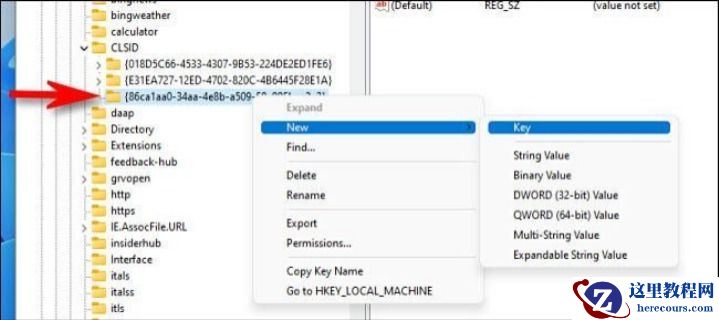
7、将密钥命名为InprocServer32并按Enter 键。
8、双击新创建的键并将其值设置为空白以启用 Windows 11 上的经典上下文菜单。
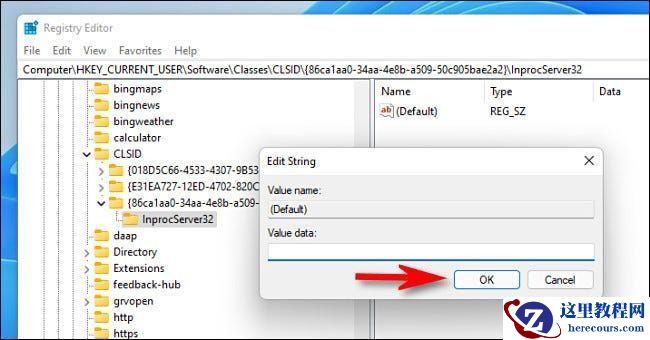
9、单击确定按钮。
10、重新启动计算机(重要)。
完成这些步骤后,无论是右键单击文件资源管理器中的桌面、文件还是文件夹,都会出现经典的上下文菜单,而不是现代菜单。