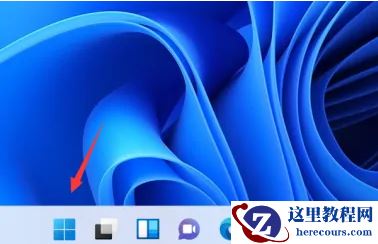
Win11怎么分屏2个显示窗口?最近有用户询问这个问题,很多用户都已经升级到了Win11系统,其中拥有分屏功能,可以同时处理多个窗口任务,具体怎么操作分屏呢?针对这一问题,本篇带来了详细的教程,分享给大家,一起看看吧。
Win11分屏2个显示窗口详细步骤:
方法一:
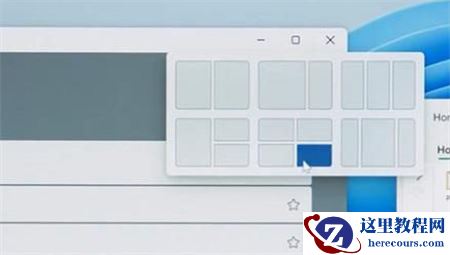
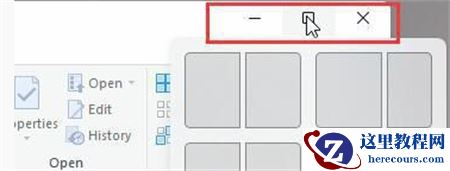
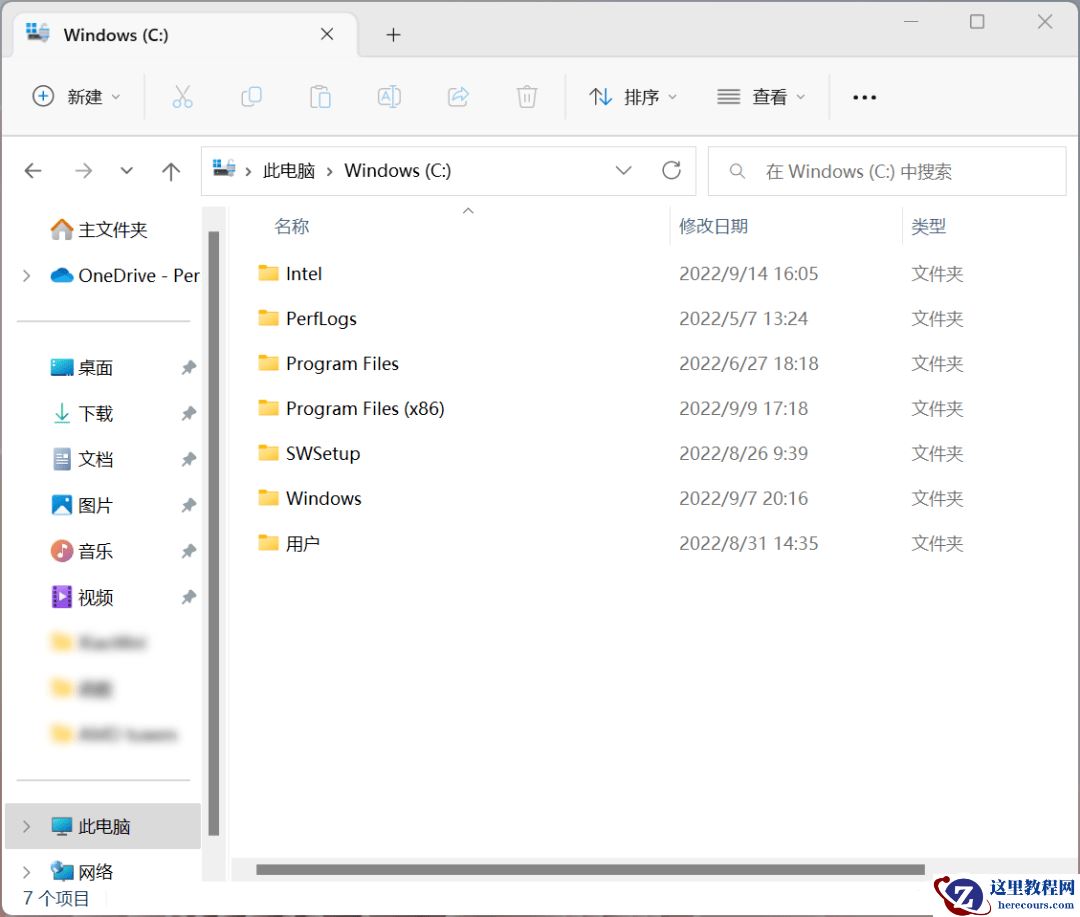
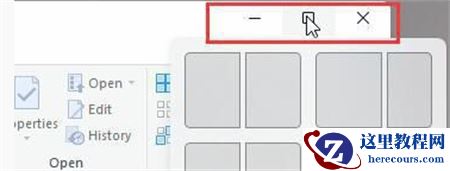
第一步:首先我们可以在打开的窗口上,直接点击窗口右上角看到相关界面。
第二步:将鼠标移动到图示位置,就会自动显示多任务窗口。在其中选择我们喜欢的一种即可。
方法二:使用键盘快捷键打开
第一步:如果在其他界面中,那么需要按下键盘“Win+Z”。
第二步:接着在窗口的右上角就可以显示选择不同的多任务窗口设置了。