Win11电脑有网络却上不了网怎么办?最近有用户询问这个问题,使用电脑的时候经常需要连接网络,升级到Win11系统之后发现没办法上网了,这是怎么回事呢?相信有不少用户遇到过这样的情况,就此,本篇带来了详细的解决方法,分享给大家。
Win11电脑有网络却上不了网怎么办?
1、首先我们点击右下角的网络按钮,然后选择其中的“打开网络和internet设置”。

2、打开网络设置后,在其中选择“更改适配器选项”。

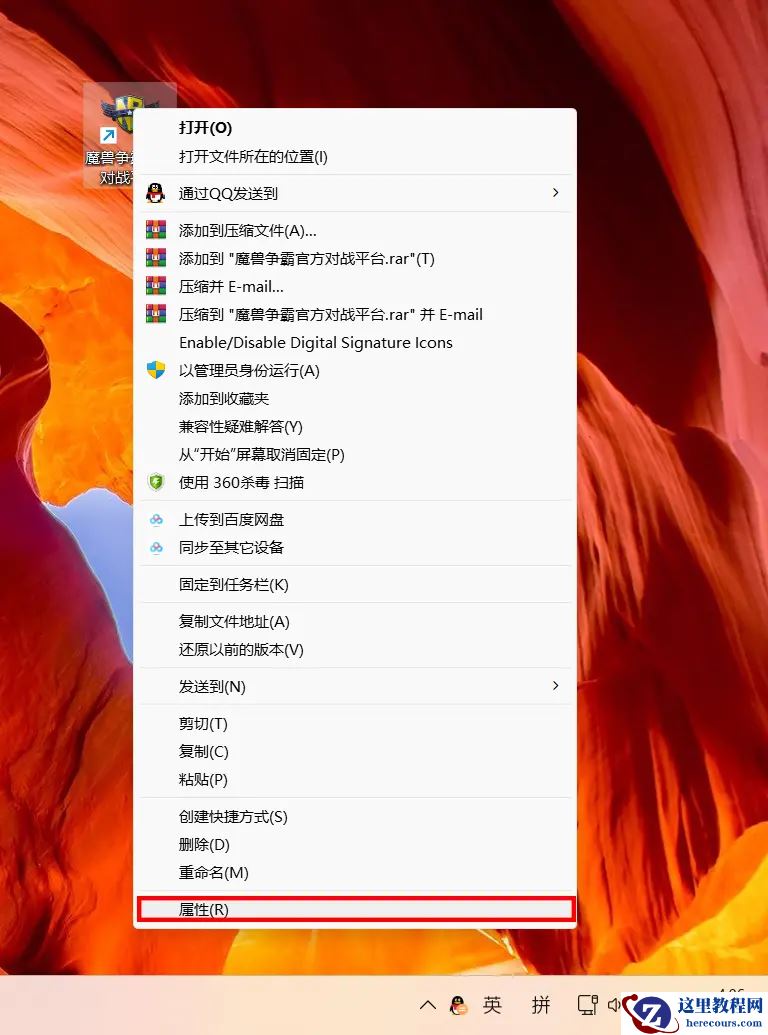
3、接着找到我们的以太网,右键选中它,点击“属性”。

4、在其中选择“internet协议版本4”,然后点击右下角“属性”。

5、进入属性设置后,勾选“自动获得IP地址”和“自动获得DNS服务地址”即可。