我们的Windows11系统会经常有版本更新,这些更新是需要用户们下载升级包进行安装,但是安装后升级包就会保留,占用了部分的空间,那么win11系统怎么删除升级包?接下来小编就来分享具体的操作方法,一起来看看补丁包的删除方法吧。
Win11删除升级包的解决方法
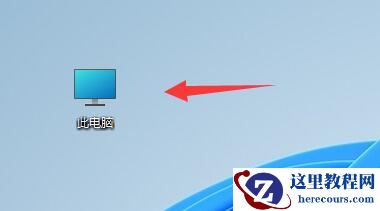
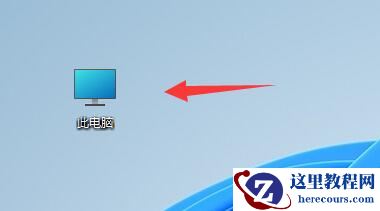
1、首先打开“此电脑”。
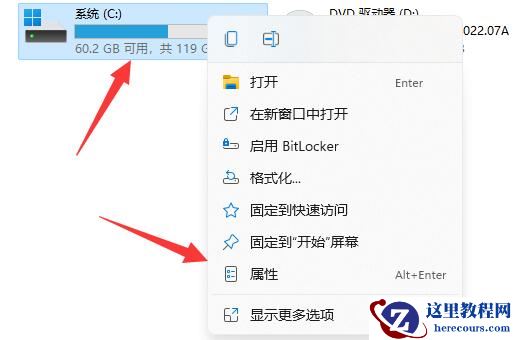
2、接着右键系统盘,打开“属性”。
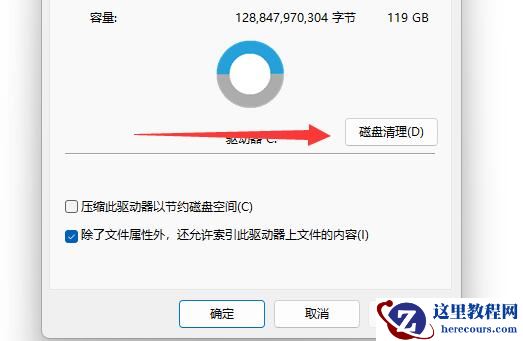
3、然后点击下方“磁盘清理”。
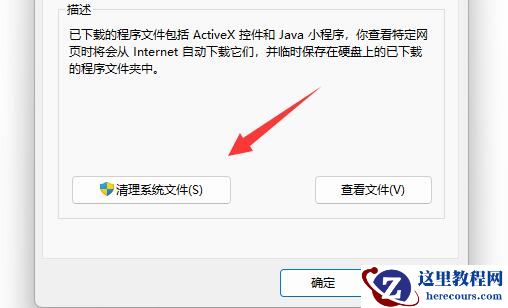
4、再点击左下角“清理系统文件”。
5、打开后,找到“Windows更新清理”,这就是升级包了。
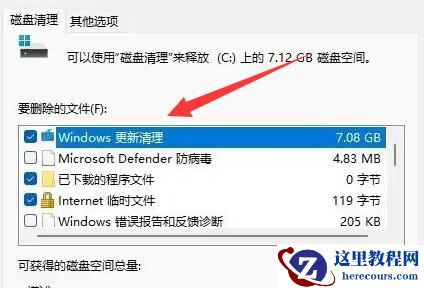
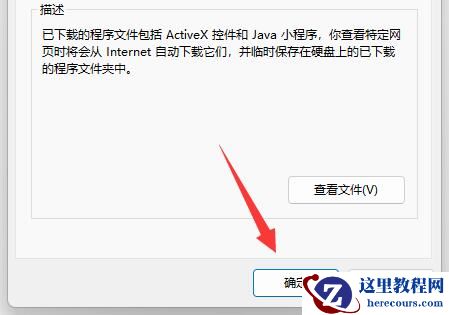
6、勾选上之后点击下方“确定”即可删除win11升级包。