win11系统现在也是越来越多人进行使用,玩游戏也是日常娱乐,但是有些用户玩游戏的时候操作会启动输入法,很多的玩家想要了解win11打游戏怎么关闭输入法?针对这个问题,接下来就有纯净之家小编来为大伙解答,一起来看看详细设置方法吧。
win11打游戏如何关闭输入法
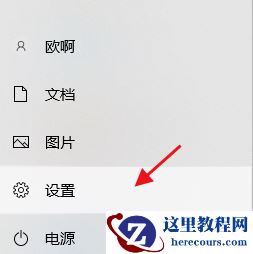
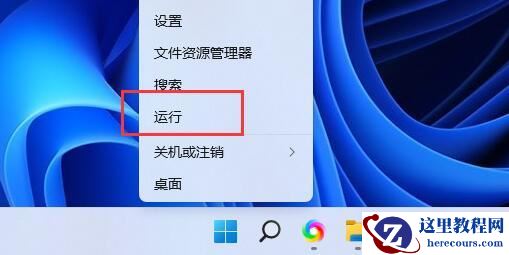
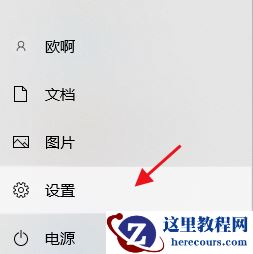
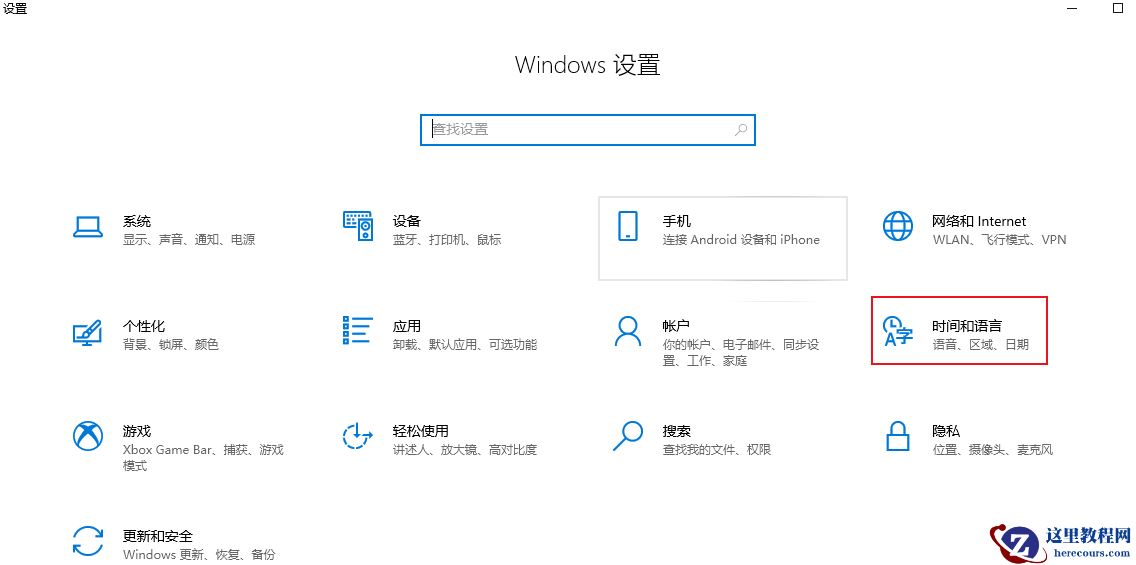
1、首先打开开始菜单,进入“设置”。
2、接着在左边栏找到“时间和语言”,点击进入。
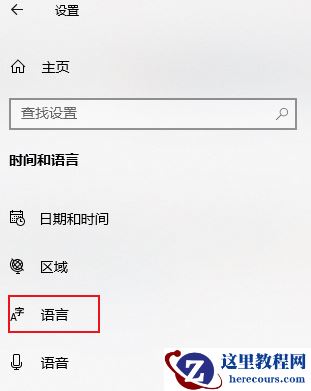
3、然后打开右边的“语言”选项。
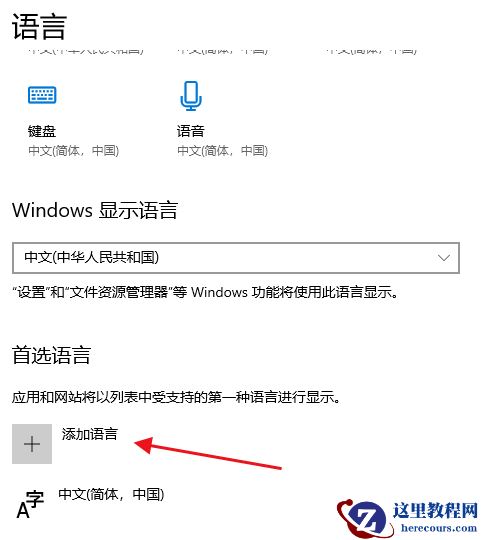
4、随后点击首选语言右边的“添加语言”按钮。
5、打开后,搜索“英语”,找到“英语(美国)”,点击“下一页”。
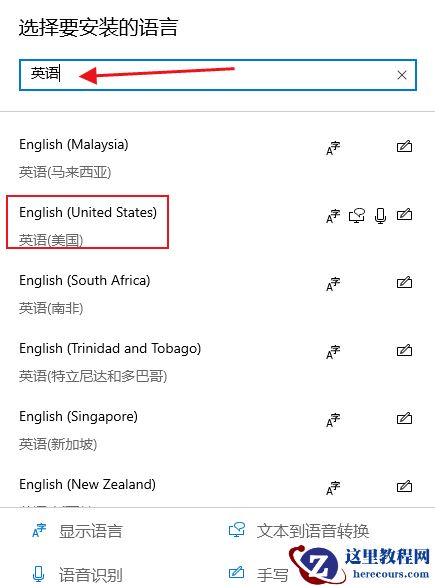
6、找到后,我们“安装”这个英文输入法。

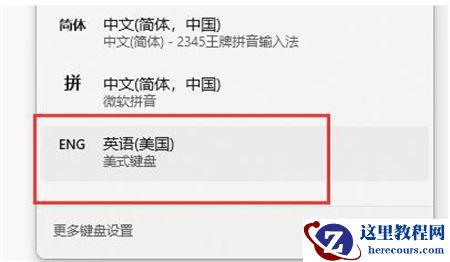
7、等待安装完成后,打游戏之前切换到“英文输入法”就可以禁用输入法了。