在使用win11的时候有些用户遇到了怎么一个问题,那就是部分软件或者是游戏需要使用英文的账号,很多用户是正文的,直接修改也无法进行使用,那么要怎么创建本地账户,有三种方法可以实现,那么本期小编就来和大伙分享一下详细的内容,一起来了解看看吧。
win11创建本地账户方法分享
方法一:
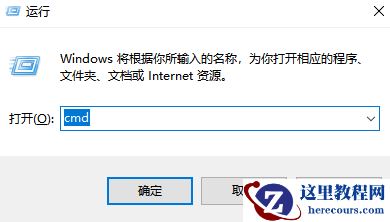
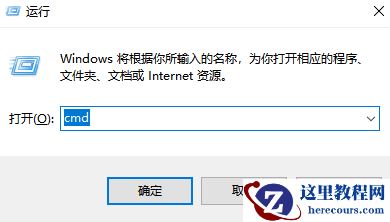
1、首先我们使用管理员权限打开cmd。
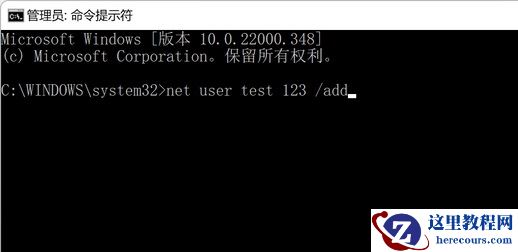
2、在其中输入“net user username password /add”回车确定即可创建完成。
3、这里的“username”就是新的用户名,“password”就是新的账户密码。
方法二:
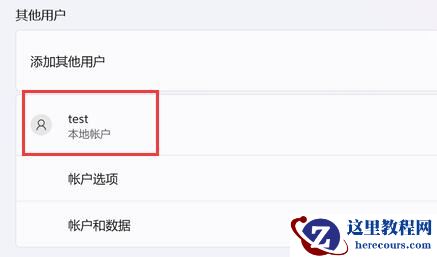
1、首先依次进入“设置”-“账户”-“家庭和其他用户”。
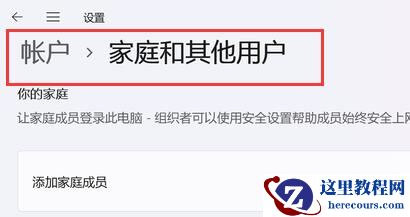
2、点击下方添加其他用户右侧的“添加用户”。

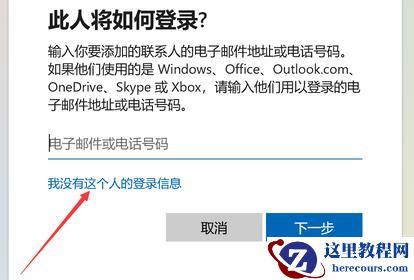
3、打开后,点击“我没有这个人的登录信息”。
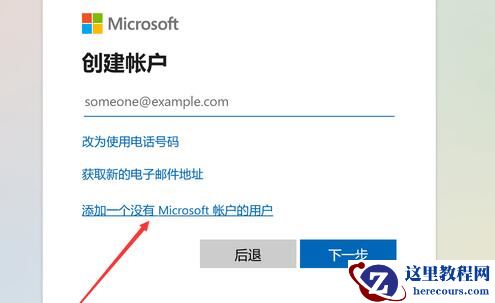
4、接着选择“添加一个没有Microsoft账户的用户”。
5、最后在其中输入账号和密码,就可以创建本地用户了。
方法三:
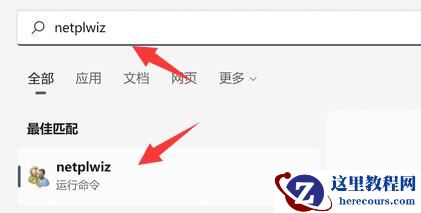
1、首先打开开始菜单,搜索并打开“netplwiz”。
2、打开后,点击其中的“添加”。
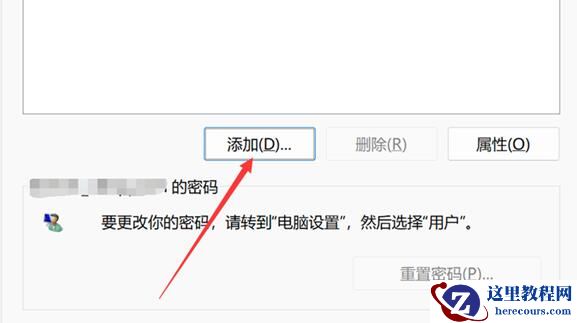
3、在其中点击左下角的“不使用Microsoft账户登录”。

4、接着输入账号和密码,就可以完成本地用户的创建了。