Win11你需要权限来执行此操作删除不了怎么解决?

来源:互联网 时间:2026-02-25 21:37:26 作者:

  Win11你需要权限来执行此操作删除不了怎么解决?最近有用户询问这个问题,在整理文件的时候,遇到了“你需要权限来执行此操作”的提示,没办法正常删除,有没有方法解决呢?针对这一问题,本篇带来了详细的解决方法,分享给大家。

  Win11你需要权限来执行此操作删除不了怎么解决?

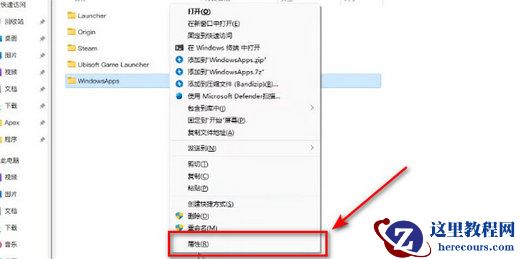
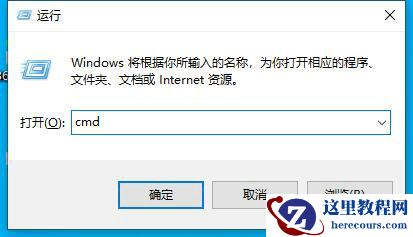
  1、右击该文件夹选择显示更多选项。
Win11你需要权限来执行此操作删除不了怎么解决?

  2、选择属性。

Win11你需要权限来执行此操作删除不了怎么解决?

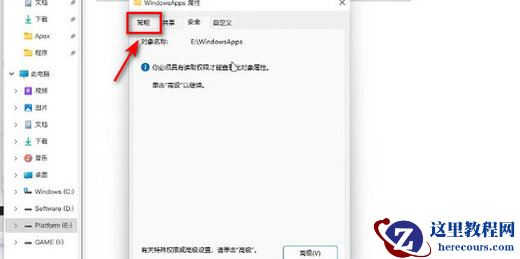
  3、点击左上角常规。

Win11你需要权限来执行此操作删除不了怎么解决?

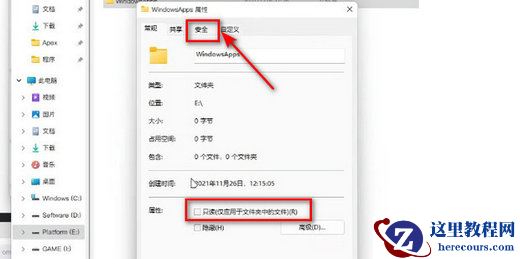
  4、将只读取消勾选后选择上方安全。

Win11你需要权限来执行此操作删除不了怎么解决?

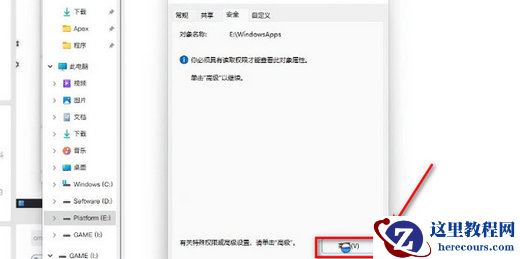
  5、点击下方高级。

Win11你需要权限来执行此操作删除不了怎么解决?

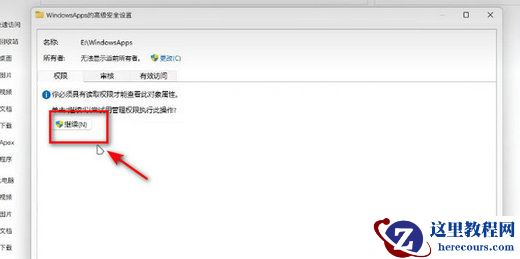
  6、选择继续。

Win11你需要权限来执行此操作删除不了怎么解决?

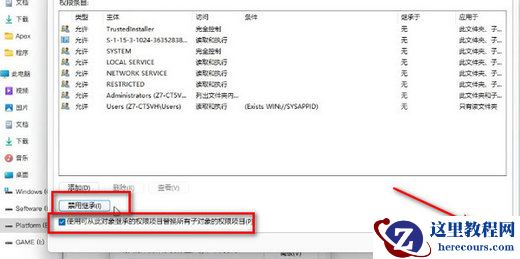
  7、将“使用可以从此对象继承的权限项目替换所有字对象的权限项目”勾选上后选择启动继承后点击应用。
Win11你需要权限来执行此操作删除不了怎么解决?

  8、再次点击右击需要删除的文件夹选择显示更多选项。

  9、点击属性。

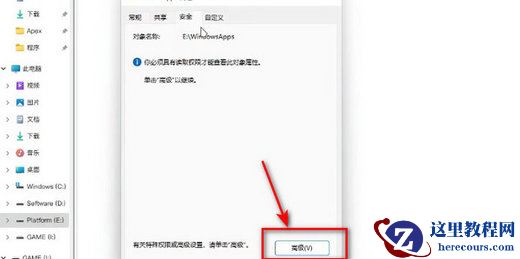
  10、选择高级。
Win11你需要权限来执行此操作删除不了怎么解决?

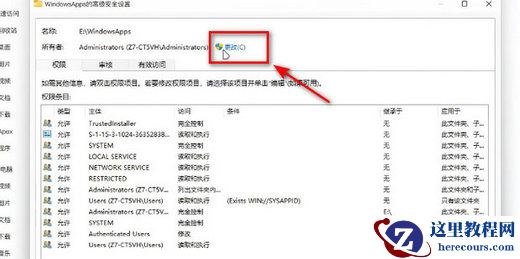
  11、选择上方更改。

Win11你需要权限来执行此操作删除不了怎么解决?

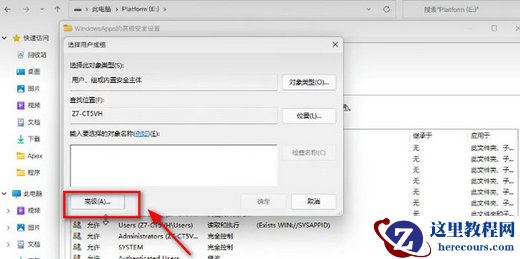
  12、点击下方高级。

Win11你需要权限来执行此操作删除不了怎么解决?

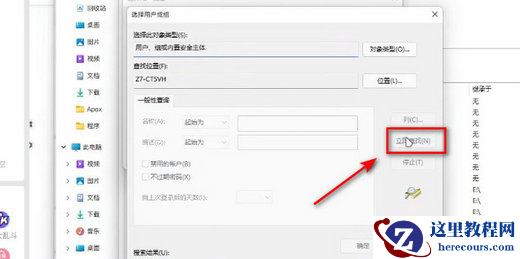
  13、点击立即查找。

Win11你需要权限来执行此操作删除不了怎么解决?

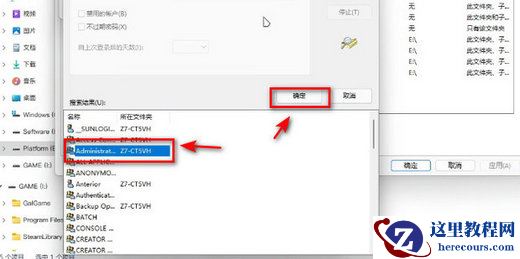
  14、点击Administrat后选择确定。

Win11你需要权限来执行此操作删除不了怎么解决?

  15、点击确定。

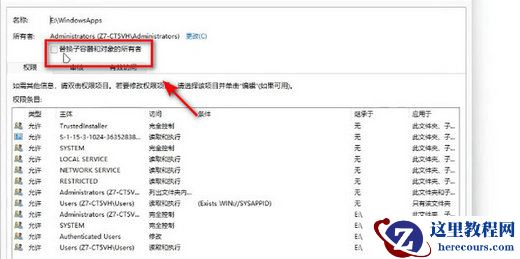
  16、勾选上替换子容器和对象的所有者。

Win11你需要权限来执行此操作删除不了怎么解决?

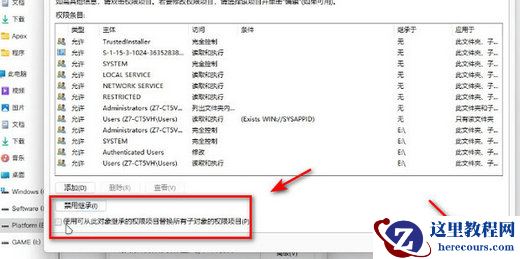
  17、勾选上“使用可以从此对象继承的权限项目替换所有字对象的权限项目”后点击应用即可。
Win11你需要权限来执行此操作删除不了怎么解决?

相关推荐

热文推荐