Win11 ipv6无网络访问权限怎么解决?最近有用户询问这个问题,使用电脑的时候遇到了这种情况,导致没办法正常上网,应该怎么处理呢?针对这一问题,本篇带来了详细的解决方法,操作简单易上手,分享给大家,一起看看吧。
Win11 ipv6无网络访问权限怎么解决?
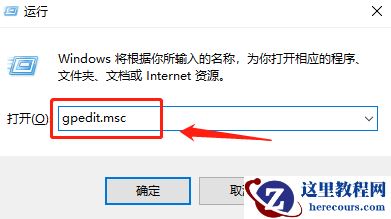
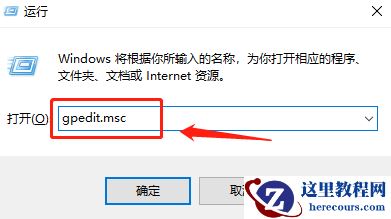
1、按下win+r打开运行窗口,输入“gpedit.msc”。
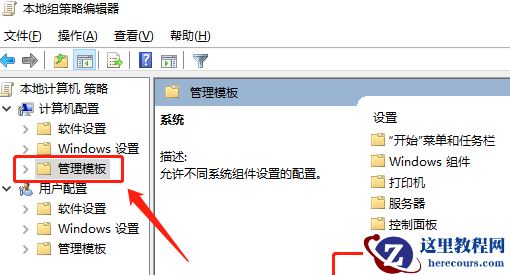
2、在新弹出来的窗口上选择“管理模板”,再点击“系统”。
3、双击打开之后,在新的右侧栏目中选择“Internet 通信管理”,再选择右边的“Internet 通信设置”。
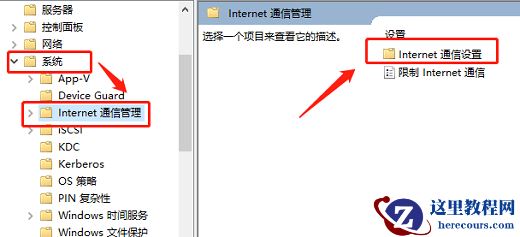
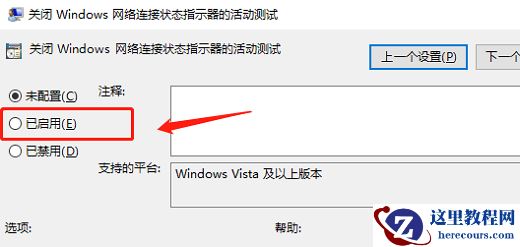
4、双击打开,找到“关闭Windows 网络连接状态指示器的活动测试”。
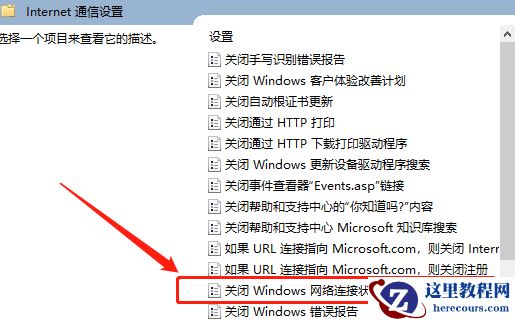
5、打开后这里选择“已启用”就可以了。