Win11 edge浏览器无法访问此页面怎么解决?最近有用户询问这个问题,edge浏览器是Win11系统内置的浏览软件,使用时遇到了网页打不开的情况,应该怎么处理呢?针对这一问题,本篇带来了详细的解决方法,操作简单,分享给大家。
Win11 edge浏览器无法访问此页面怎么解决?
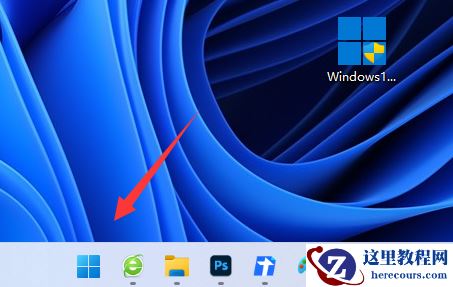
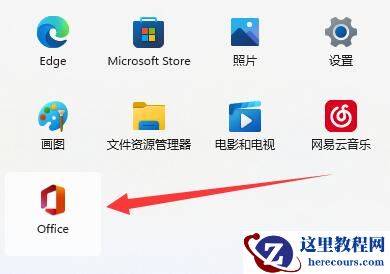
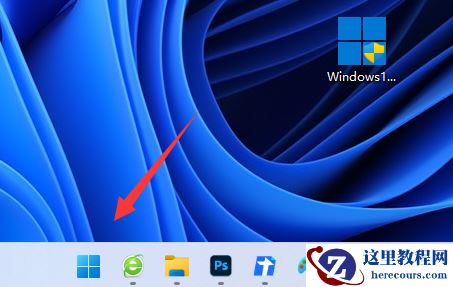
1、首先打开我们的“开始菜单”。
2、然后打开其中“设置”。

3、然后进入左边“应用”选项。

4、再进入右边“应用和功能”。

5、随后在下面的列表里找到“edge浏览器”,点击右边三个点选择“修改”。
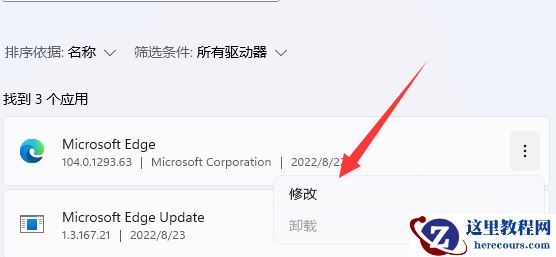
6、最后点击弹出菜单里的“修复”就能解决了。
7、如果修复浏览器还不行,那就使用ie模式打开。