Win11桌面回收站图标不见了怎么办?最近有用户反映这个问题,升级到Win11系统之后,发现电脑桌面的回收站图标找不到了,不知道怎么回事,应该怎么找回呢?针对这一问题,本篇带来了详细的解决方法,分享给大家,一起看看吧。

Win11桌面回收站图标不见了怎么办?
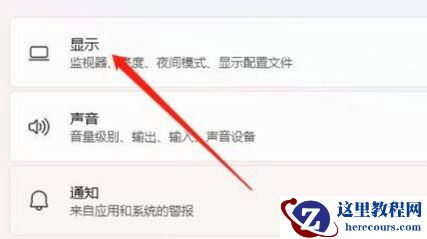
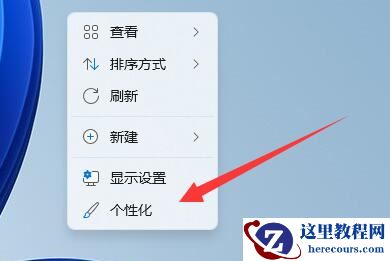
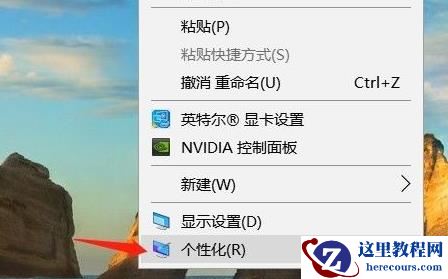
1、首先在桌面空白处右击鼠标,在弹出的菜单中选择“个性化”选项。
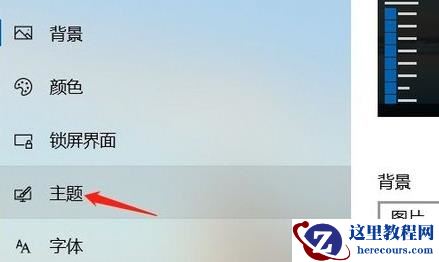
2、选择后,会出现一个设置界面,在设置界面左侧找到主题选项并点击。
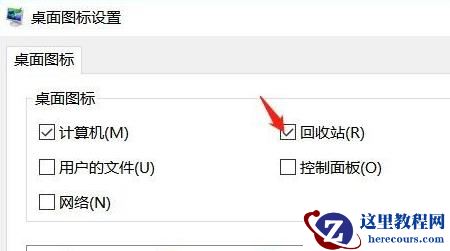
3、点击之后,在右侧往下拉,找到点击“桌面图标设置”选项。

4、点击后就可以看到回收站的选择界面了。
5、勾选回收站,并点击确定即可重现回收站选项。