win11内核出现问题怎么办?win11内核出现问题解决教程

来源:互联网 时间:2026-02-25 21:55:03 作者:

  最近有许多使用win11系统的用户在反馈说使用过程中弹出了内核出现问题的提示,导致部分程序无法正常的进行使用,大多数用户面对这个情况都不知道如何解决,针对这个问题,今日的教程就为大伙进行解答,希望能够给用户们带来帮助。

  解决方法如下:

  方法一:

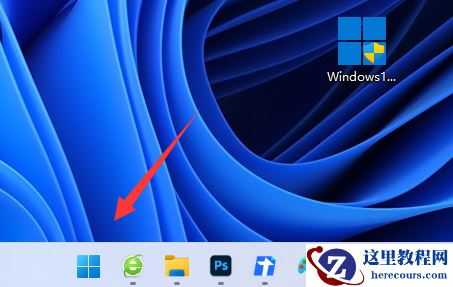
  1、首先点开底部“开始菜单”。

win11内核出现问题怎么办?win11内核出现问题解决教程

  2、然后在顶部搜索并打开“verifier”运行命令。

win11内核出现问题怎么办?win11内核出现问题解决教程

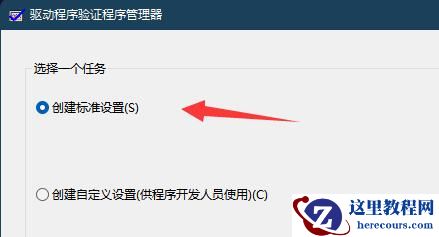
  3、打开后勾选第一个并进行“下一步”。

win11内核出现问题怎么办?win11内核出现问题解决教程

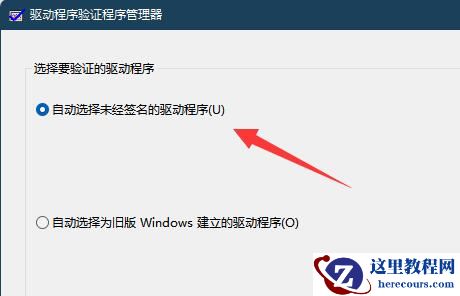
  4、然后再勾选第一个项并进行下一步。

win11内核出现问题怎么办?win11内核出现问题解决教程

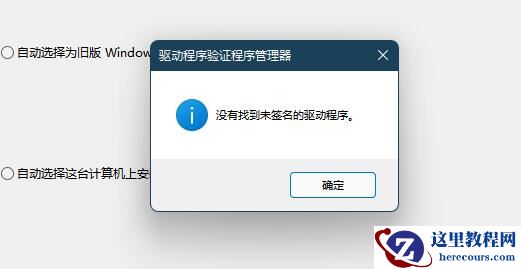
  5、随后系统会自动为你扫描并修复可能存在的问题。

win11内核出现问题怎么办?win11内核出现问题解决教程

  方法二:

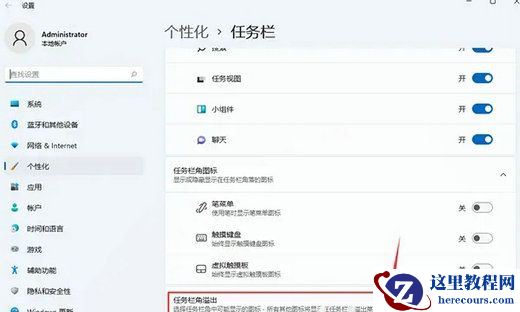
  1、如果还是不行,就打开开始菜单里的“设置”。

win11内核出现问题怎么办?win11内核出现问题解决教程

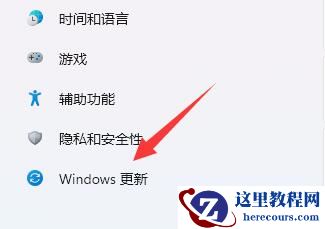
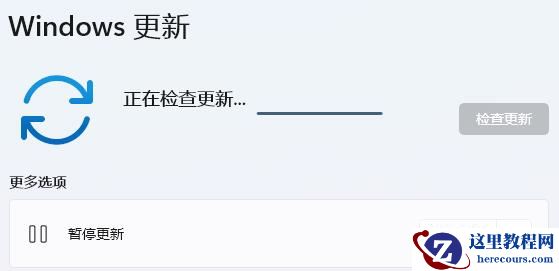
  2、接着打开左下角的“windows更新”。

win11内核出现问题怎么办?win11内核出现问题解决教程

  3、在其中更新到最新版本的系统即可。

win11内核出现问题怎么办?win11内核出现问题解决教程

相关推荐

热文推荐