win11怎么开启超级管理员?不少用户在电脑中设置某些东西的时候,需要拥有超级管理员身份才能够进行操作,但是很多人都不清楚应该要如何开启,针对这个问题,今日的教程内容,纯净之家小编就来为用户们分享开启步骤,一起来了解看看吧。
win11开启超级管理员教程:
1、首先点击任务栏中的“开始菜单”,如图所示。

2、接着点击上方“在此键入以搜索”。
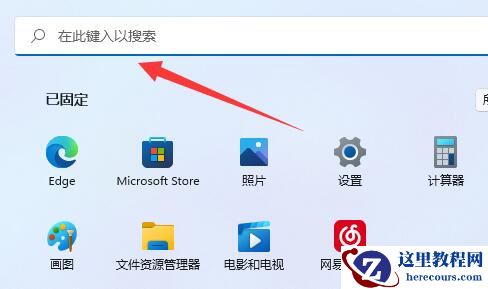
3、然后在这里输入“cmd”。
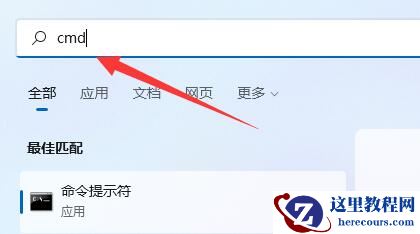
4、输入后会自动弹出图示界面,点“以管理员身份运行”。
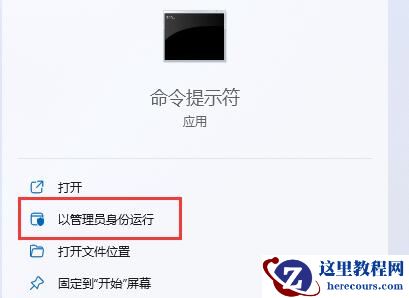
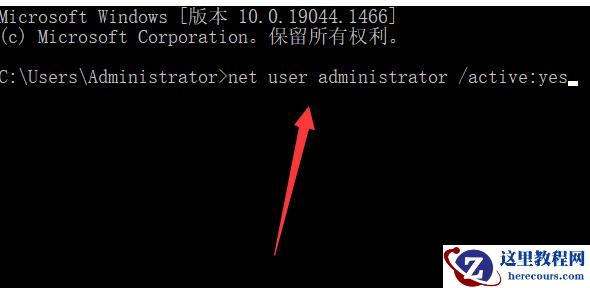
5、最后输入“net user administrator /active:yes”并回车就能开启超级管理员了。