Win11宽带调制解调器出现连接问题怎么设置?最近有用户询问这个问题,使用电脑的时候遇到了这种情况,不知道怎么解决,这是怎么回事呢?针对这一问题,本篇带来了详细的解决方法,操作简单,分享给大家,感兴趣的用户继续看下去吧。
Win11宽带调制解调器出现连接问题怎么设置?
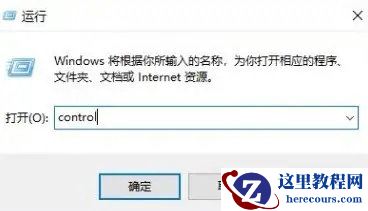
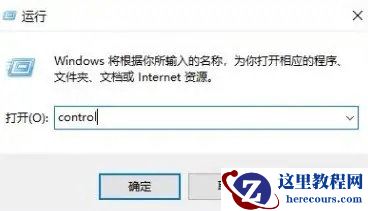
1、首先按下快捷键“win+r”打开运行,输入“control”。
2、之后会进入控制面板,点击里面的“网络和Internet”。
3、进入之后选择第一个“网络和共享中心”。

4、点击右侧的以太网,进入你的网络。

5、然后选择下面的“禁用”。

6、再点击启用,之后点击右侧的“诊断”。

7、最后等待问题检测完成进行修复即可。