Win11修改默认浏览器后还是显示原来的怎么办?最近有用户询问这个问题,在使用浏览器的时候,明明修改了默认的浏览器,但还是显示原来的浏览器,这是怎么回事呢?针对这一问题,本篇带来了详细的解决方法,分享给大家,一起看看吧。
Win11修改默认浏览器后还是显示原来的怎么办?
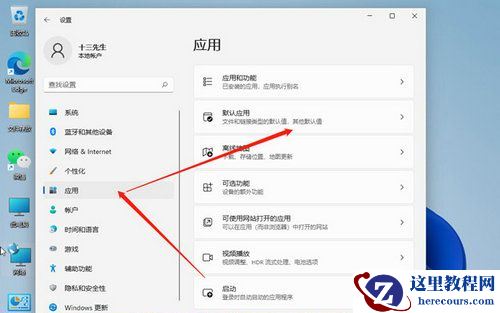
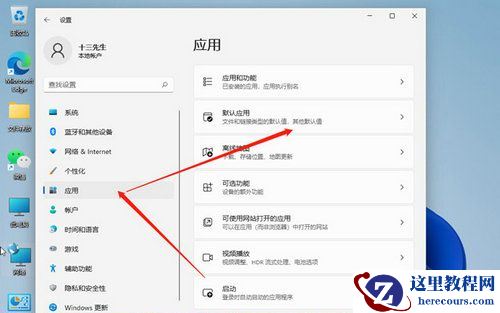
1、首先,打开设置(使用Windows 键盘快捷键Win + I)并从左侧窗格转到“应用程序”选项卡。然后再点击右边的默认应用。
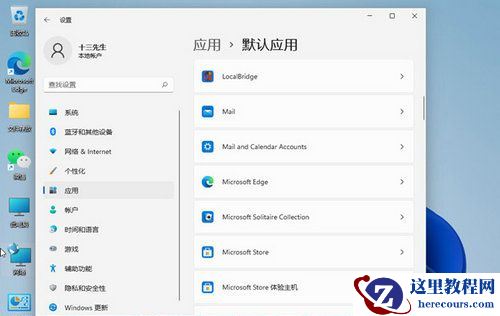
2、然后在右边找到我们的需要设置的浏览器,小编的默认浏览器为Microsoft Edge浏览器,并点击。
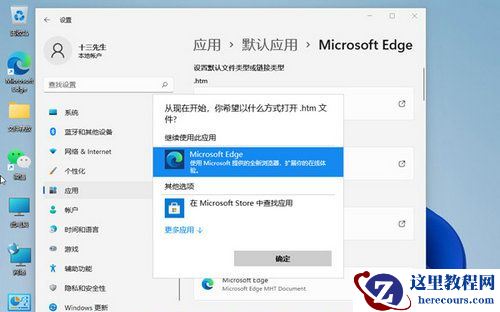
3、然后在里面继续点击.htm,选择我们想要默认打开的其它浏览器即可。