许多用户在最开始安装win11系统的时候没有开启tmp,在使用一段时间后某些情况下需要使用,可是却没有tmp,导致操作中断,那么面对这个情况要怎么进行解决,本期win11教程小编就来和大伙分享两种解决方法,希望可以解答用户们提出的问题。
win11没有tpm解决方法:
方法一:
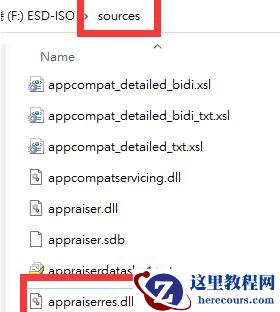
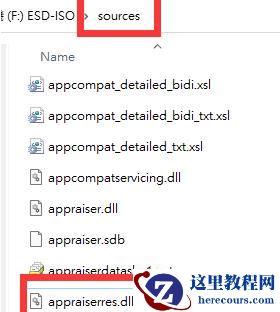
1、找到原系统中“sources”目录中的“appraiserres.dll”文件,将其复制黏贴到win11系统中的对应文件夹中进行替换。
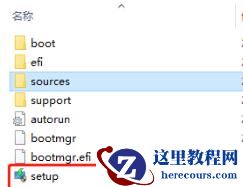
2、替换成功之后返回根目录运行set up即可。
方法二:
1、在安装Win11时会提示“该电脑无法运行Win11”。
2、在此界面中按“Shift+F10”,打开命令界面,输入:regedit打开注册表。
3、然后依次打开:HKEY_LOCAL_MACHINE\SYSTEM\Setup。
4、创建一个名为“LabConfig”的项,接着在“LabConfig”下创建两个DWORD值:
键为“BypassTPMCheck”,值为“00000001”。
键为“BypassSecureBootCheck”,值为“00000001”。
5、最后全部完成了保存退出即可正常安装Win11。