Win11相机被禁用了怎么恢复?最近有用户询问这个问题,升级更新到Win11系统之后,发现相机被办法使用了,相机被禁用是怎么回事呢?针对这一问题,本篇带来了详细的解决方法,操作简单易上手,分享给大家,感兴趣的用户继续看下去吧。
Win11相机被禁用了怎么恢复?
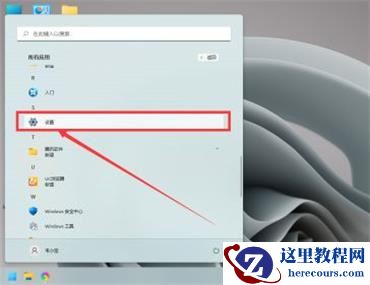
1、打开开始菜单,点击所有应用。
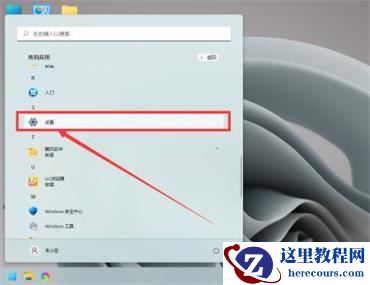
2、找到设置,点击进入。
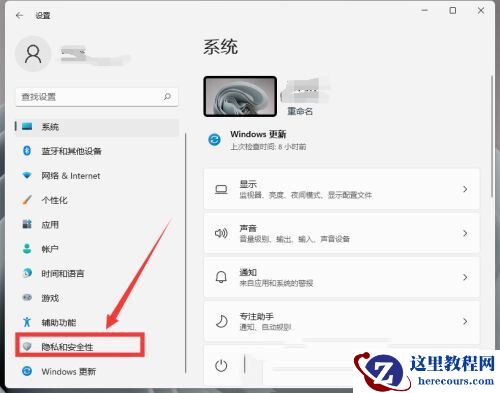
3、点击左下方的隐私与安全性。
4、向下滑动鼠标,找到“相机”,点击进入。
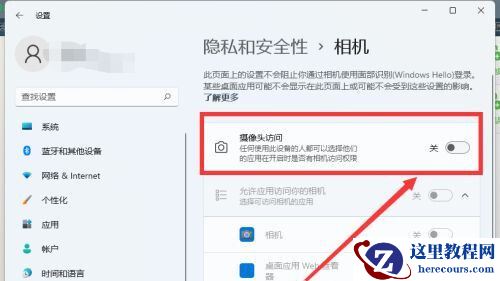
5、点击开启摄像头访问开关后,需要权限的软件就可以打开相机了。
Win11相机被禁用了怎么恢复?最近有用户询问这个问题,升级更新到Win11系统之后,发现相机被办法使用了,相机被禁用是怎么回事呢?针对这一问题,本篇带来了详细的解决方法,操作简单易上手,分享给大家,感兴趣的用户继续看下去吧。
Win11相机被禁用了怎么恢复?
1、打开开始菜单,点击所有应用。
2、找到设置,点击进入。
3、点击左下方的隐私与安全性。
4、向下滑动鼠标,找到“相机”,点击进入。
5、点击开启摄像头访问开关后,需要权限的软件就可以打开相机了。


2 月 9 日消息,雷神 (THUNDEROBOT) 现已宣布推出基于英

2 月 10 日消息,制造商 Musnap 现已在海外推出一款 Oce
Win11相机被禁用了怎么恢复?Win11相机被禁用了的解决方法
26-02-25
win11系统DNS异常无法上网怎么办?
26-02-25
Win11创建pin失败怎么办?Win11创建pin失败解决方法
26-02-25
Win11怎么隐藏下面的任务栏?Win11怎么隐藏任务栏图标?
26-02-25
Win11怎么更改管理员账户名称?Win11更改管理员账户名称教程
26-02-25
Win11蓝屏自动修复不了怎么办?Win11蓝屏自动修复不了解决方法
26-02-25
win11怎么隐藏任务栏图标?win11任务栏图标隐藏设置方法
26-02-25
win11任务栏动画怎么关闭?win11关闭任务栏动画教程
26-02-25
Win11自动弹出虚拟键盘怎么关闭?Win11关闭自动弹出虚拟键盘方法
26-02-25