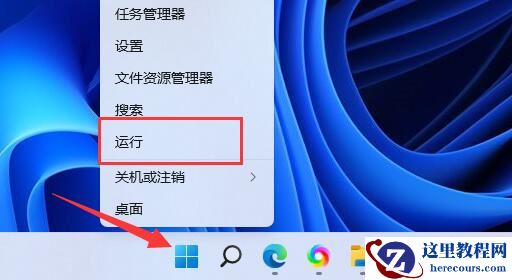
Win11电脑关机鼠标灯还亮怎么解决?最近有用户询问这个问题,使用电脑的时候遇到了这种情况,不知道怎么处理,有没有方法可以解决呢?针对这一问题,本篇带来了详细的解决方法,操作简单易上手,分享给大家,感兴趣的继续看下去吧。
Win11电脑关机鼠标灯还亮怎么解决?
方法一:
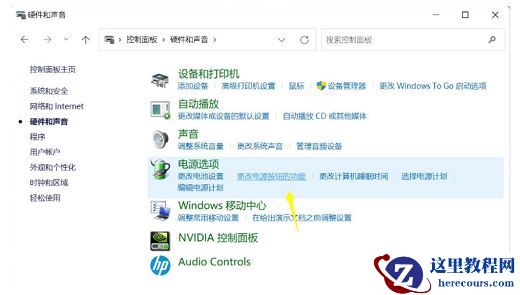
1、打开控制面板,点击硬件与声音,如下图所示。

2、点击电源选项下面的更改电源按钮功能,如下图所示。
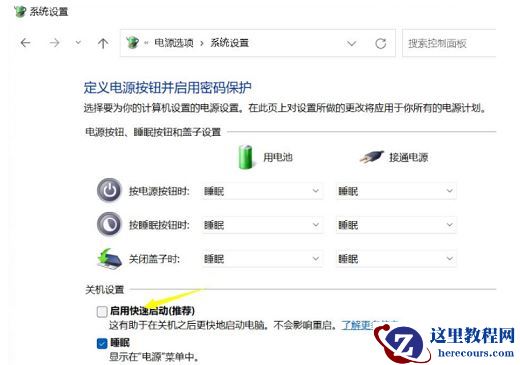
3、点击上面的更改当前不可用设置,如下图所示。

4、取消启用快速启动(推荐)前面的勾选,点击保存修改即可,如下图所示。
方法二:
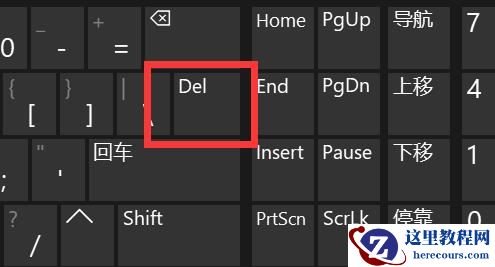
1、首先重启电脑,在品牌logo跳出时按下“DEL”进入bios设置。
(不同电脑进入bios的方法不一定一样,可以查一下说明书)
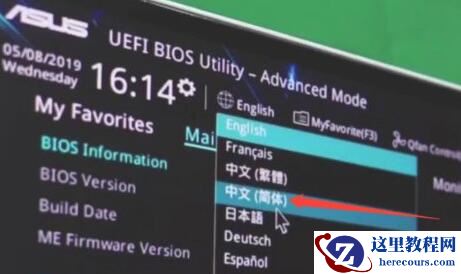
2、然后将语言改到中文,方便操作。
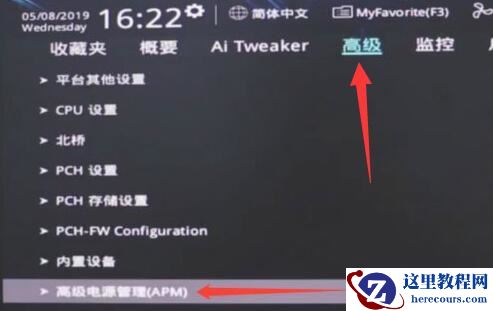
3、接着进入“高级”设置,打开“高级电源管理”。
4、随后在其中找到“ErP支持”。
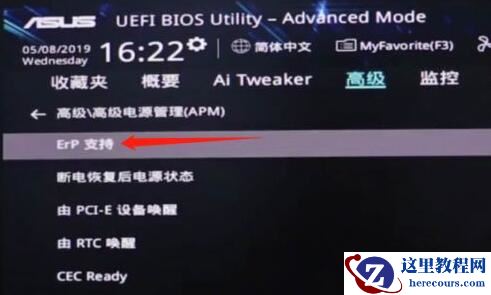
5、再将它改为“开启(S4+S5)”。
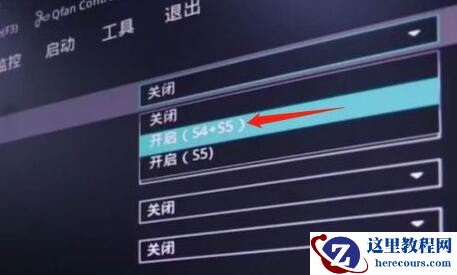
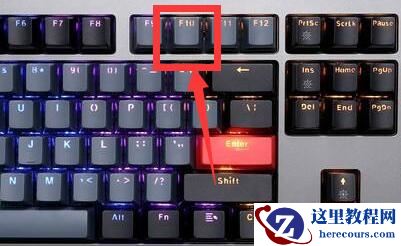
6、最后按下键盘“F10”保存即可。