最近有些使用win11系统的都在反馈一个问题,那就是在读取硬盘的时候出现了卡顿的情况,读取进度就容易中断,或者是卡顿次数很频繁,那么这个问题究竟要怎么进行解决,今日的教程就为大家进行解答,想要了解的用户欢迎来纯净之家进行阅读。
win11读取硬盘卡顿的解决方法:
方法一:
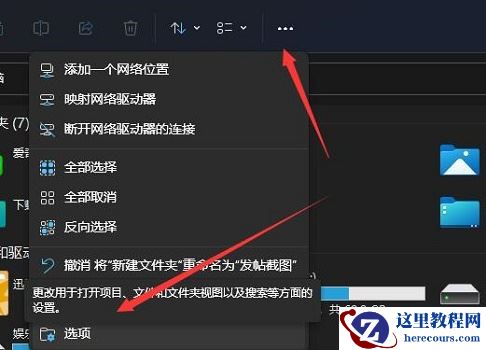
1、双击打开“此电脑”,点击页面上方的“。..”按钮,在下拉菜单列表中选择“选项”打开。
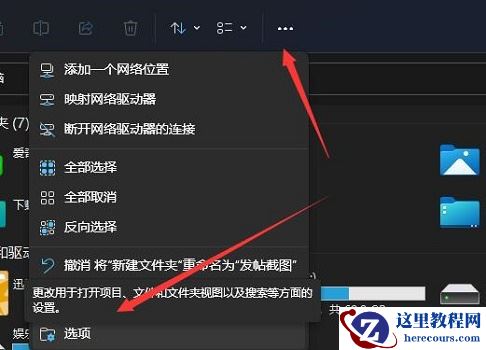
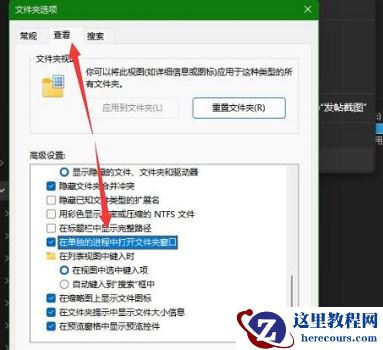
2、在窗口中点击上方的“查看”选项卡,找到“在单独的进程中打开文件夹窗口”将其勾选上即可。
方法二:
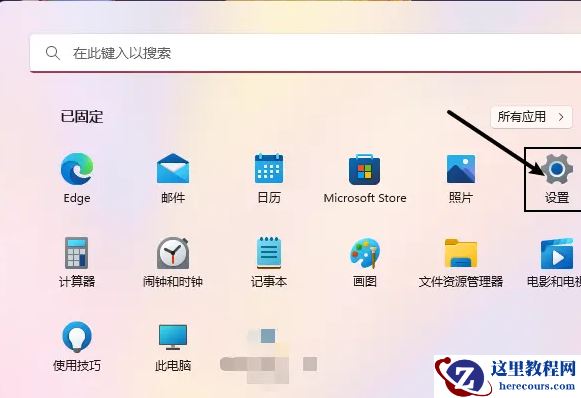
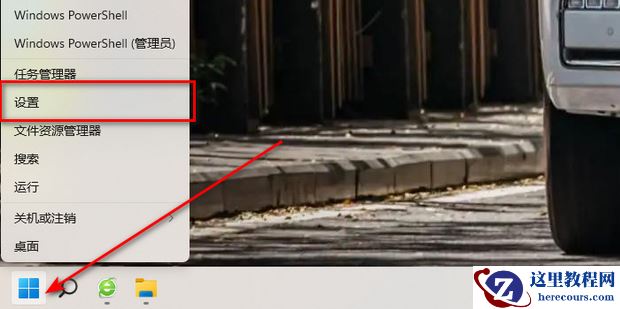
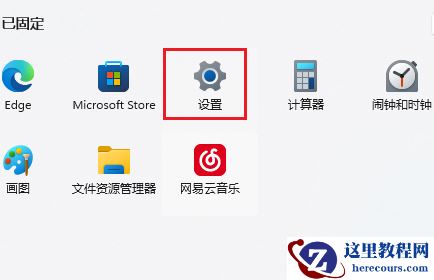
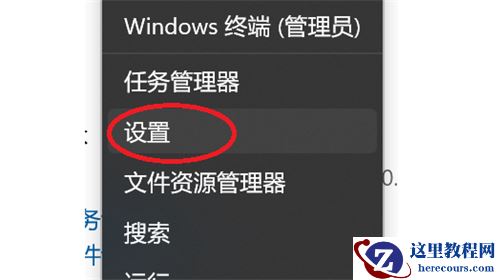
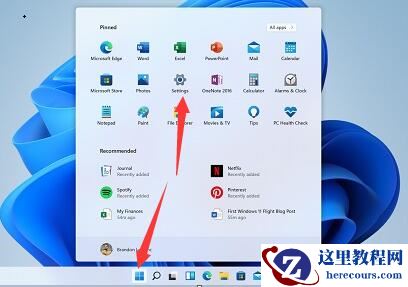
1、点击下方任务栏中的“开始”,选择菜单中的“设置”打开。
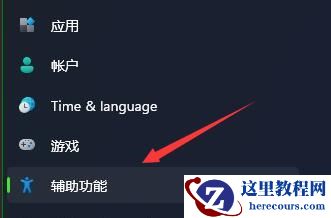
2、在新界面中,点击左侧的“辅助功能”。
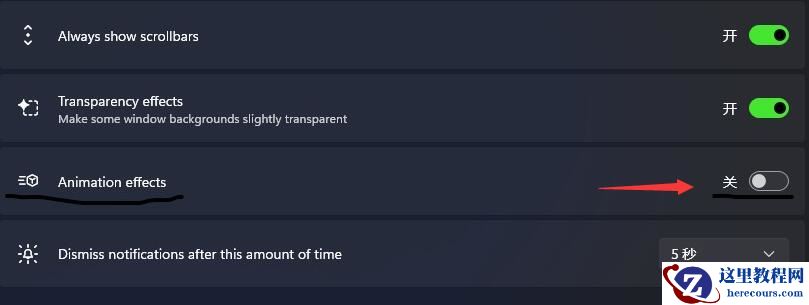
3、然后找到右侧的“animation effects”,将其右侧的开关按钮关闭就可以了。