很多用户在使用新版的win11系统之后,发现磁盘的性能一般,想要获得更好的使用效率,就需要开启高性能模式,但是很多人都不知道此模式应该如何开启,本期的教程内容小编就来分享设置方法,有需要的小伙伴欢迎来站点获取方法开启使用吧。
解决方法如下:
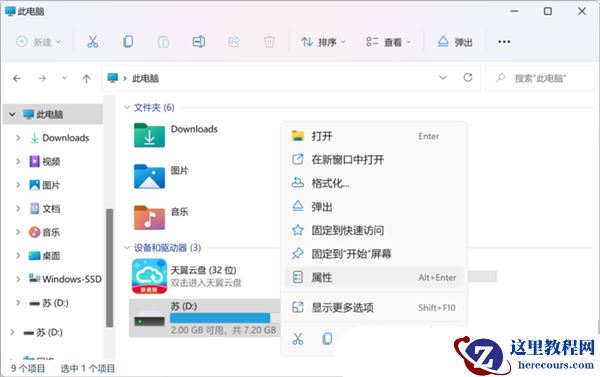
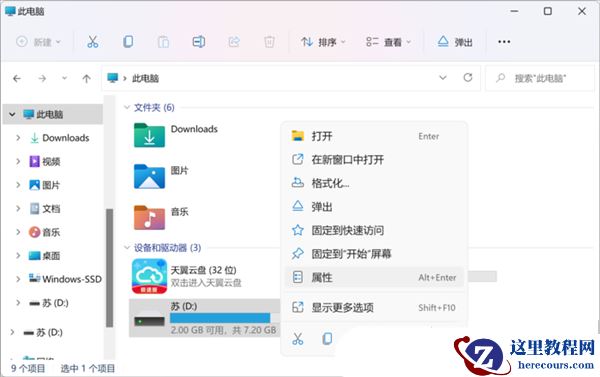
1、将U盘或者移动硬盘插进电脑,双击进入此电脑,在其中找到对应的磁盘,选中右击选择“属性”打开。
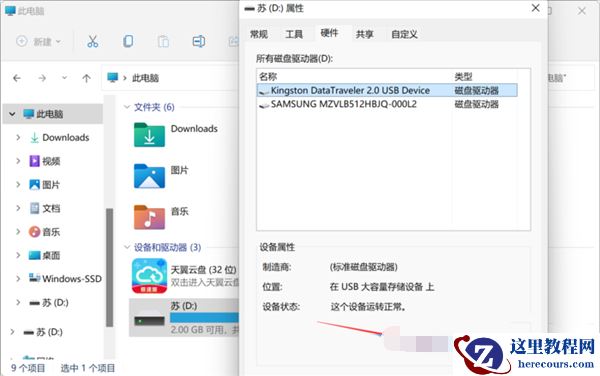
2、在弹出的窗口中,进入上方的“硬件”选项卡中,点击右下角的“属性”按钮。
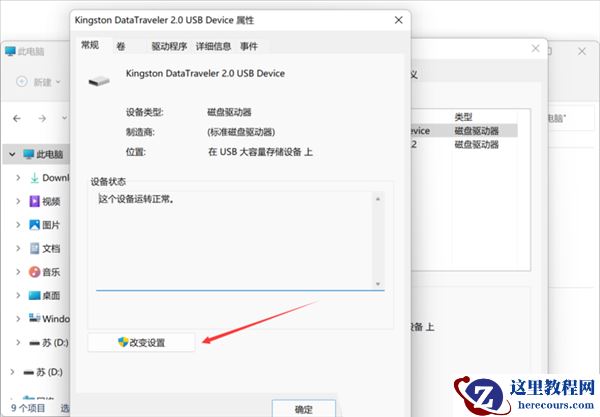
3、接着在新窗口中,点击“改变设置”选项。
4、最后进入到“策略”选项卡中,将“更好的性能”勾选上即可。
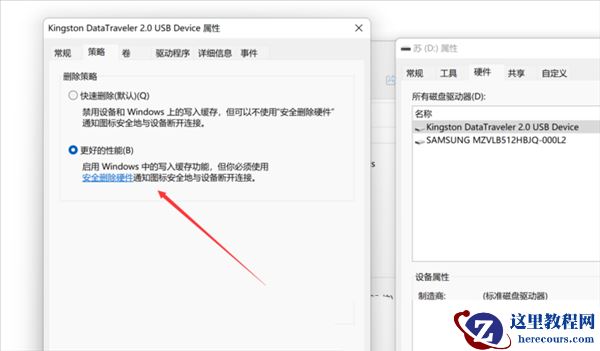
注意:如果勾选了更好的性能,那么就会启用Windows中的写入缓存功能,如果发生意外断开连接的话,数据可能还处于缓存中未写入,造成数据的丢失。