杜比音效是一款非常好的音效,很多小伙伴想要在win11系统中安装使用,但是不知道要怎么操作才能够安装,有些是已有但是不知如何开启,针对网友们遇到的这两个问题,今日的win11教程,就来为大伙进行详细的解答,接下来让我们一起看看详细操作步骤吧。
安装方法如下:
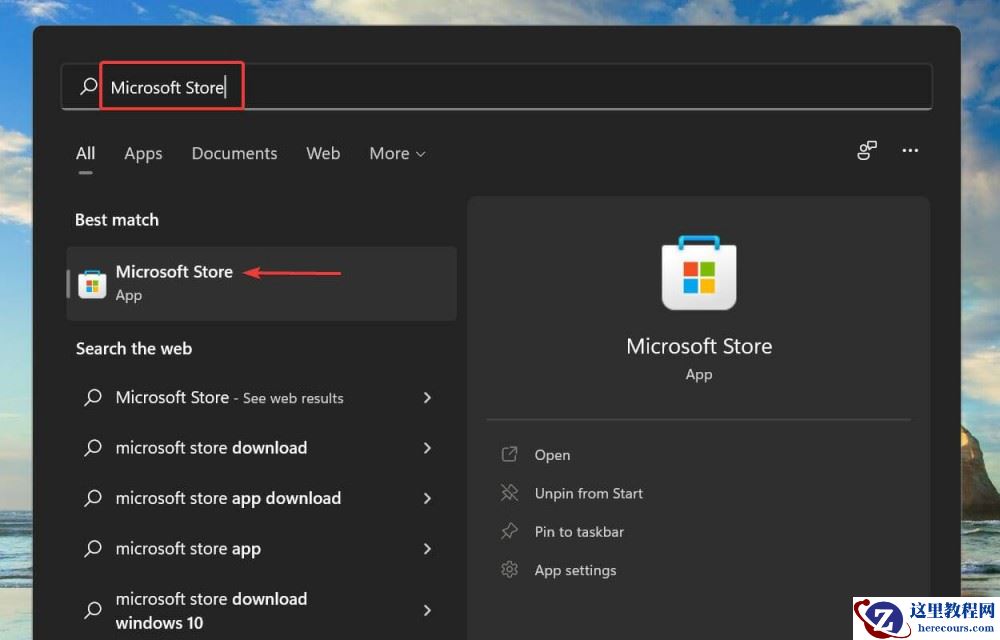
1、按Windows+S启动搜索菜单。在顶部的文本字段中输入Microsoft Store,然后单击出现的相关搜索结果。
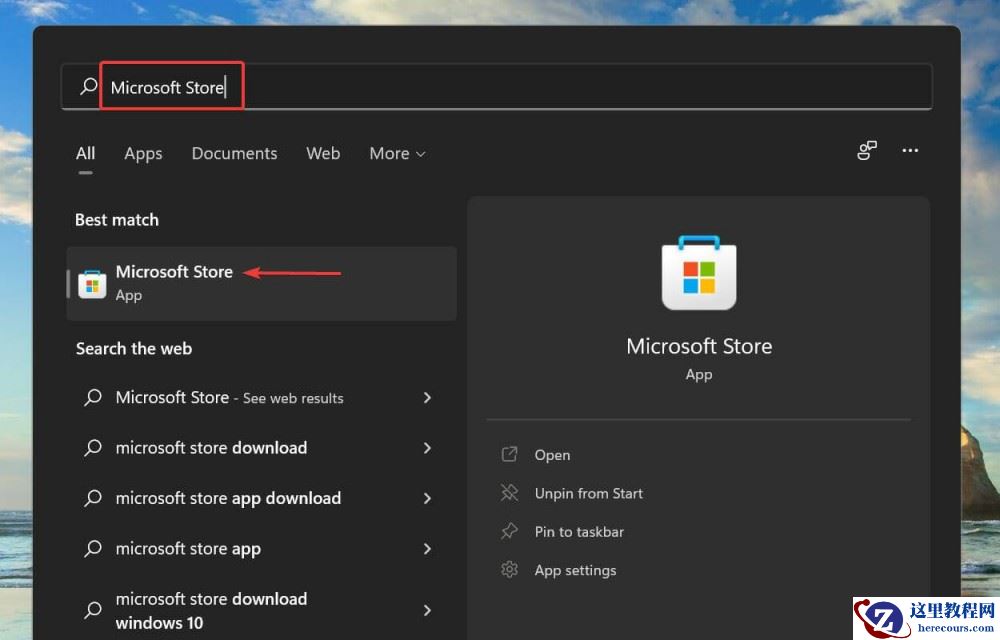
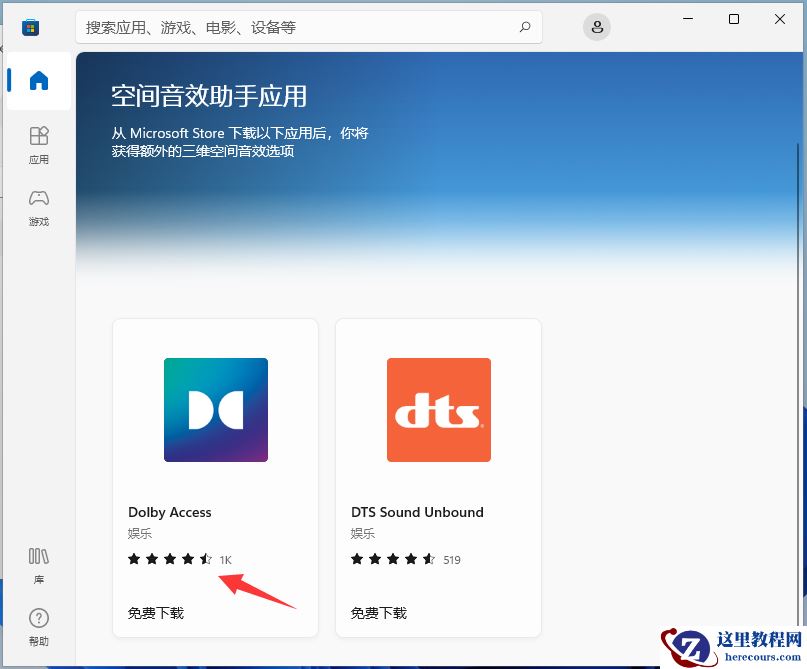
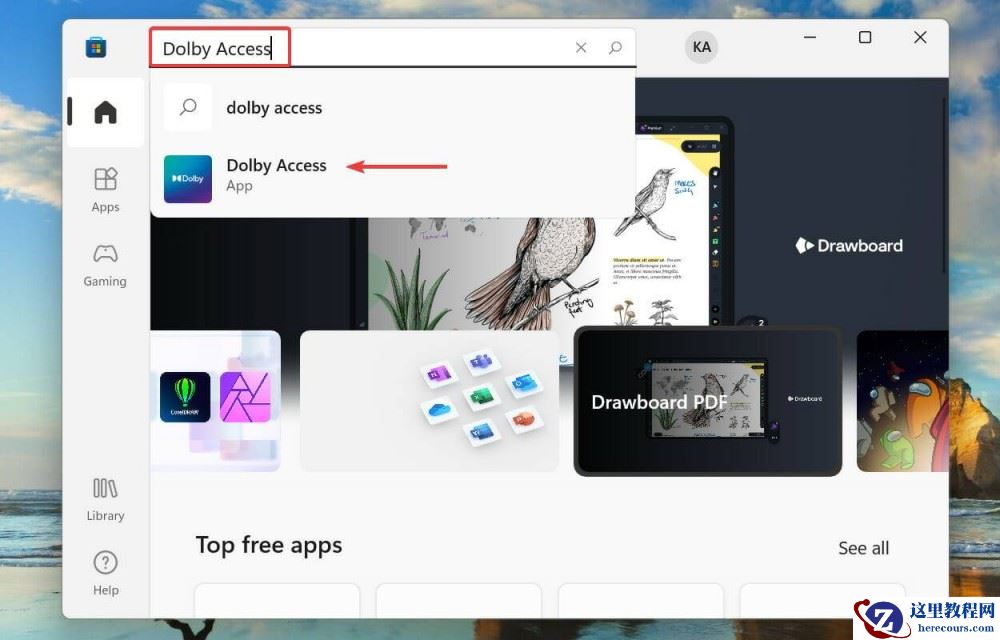
2、接下来,在顶部的搜索框中输入Dolby Access,然后单击相关搜索结果。
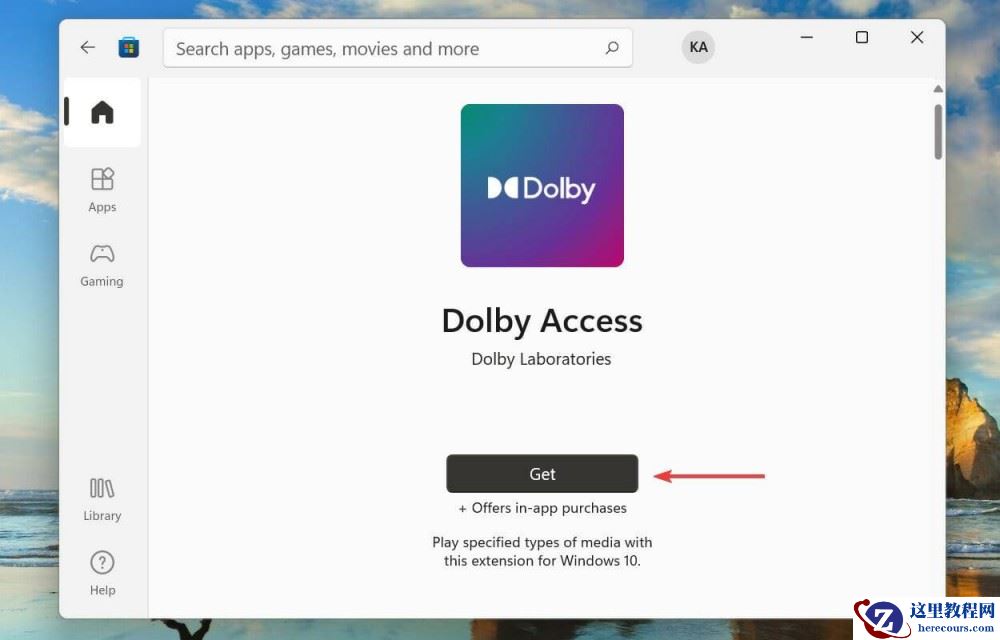
3、单击“获取”按钮下载应用程序。
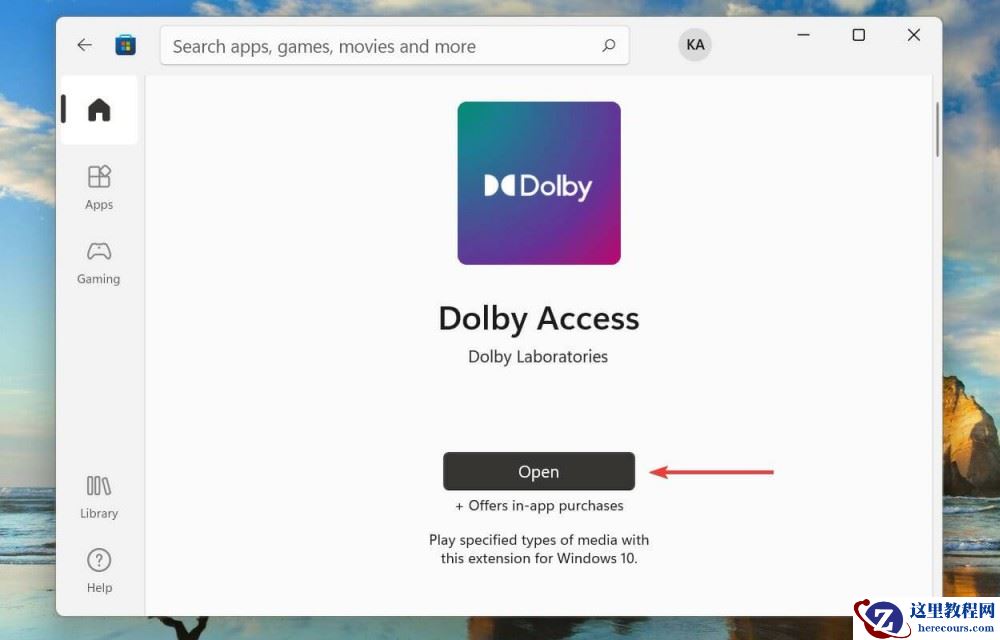
4、下载并安装应用程序后,单击“打开”以启动它。或者,您可以从“搜索”菜单启动它。
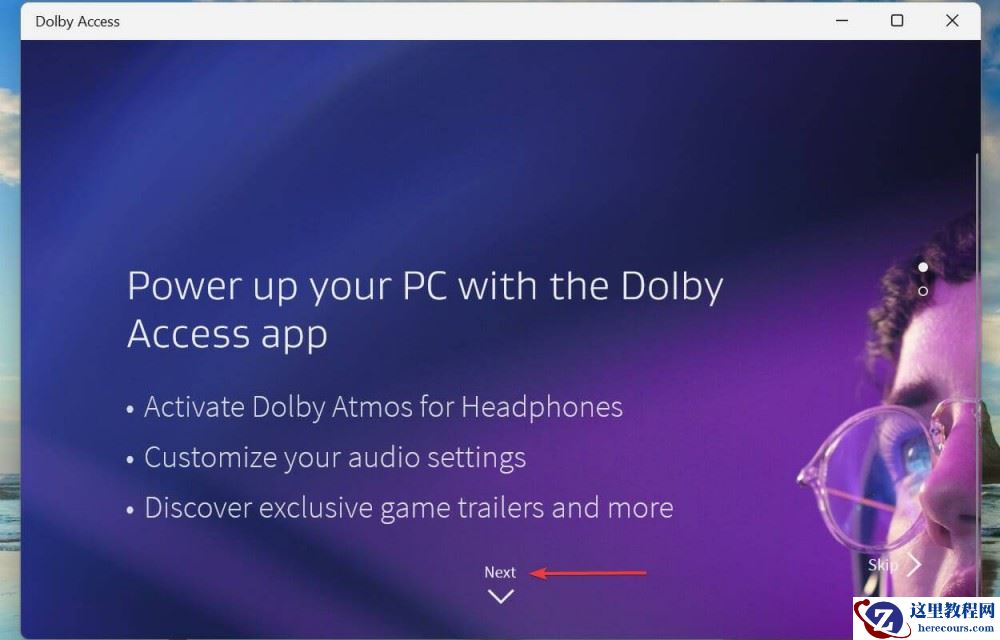
5、单击“下一步”。
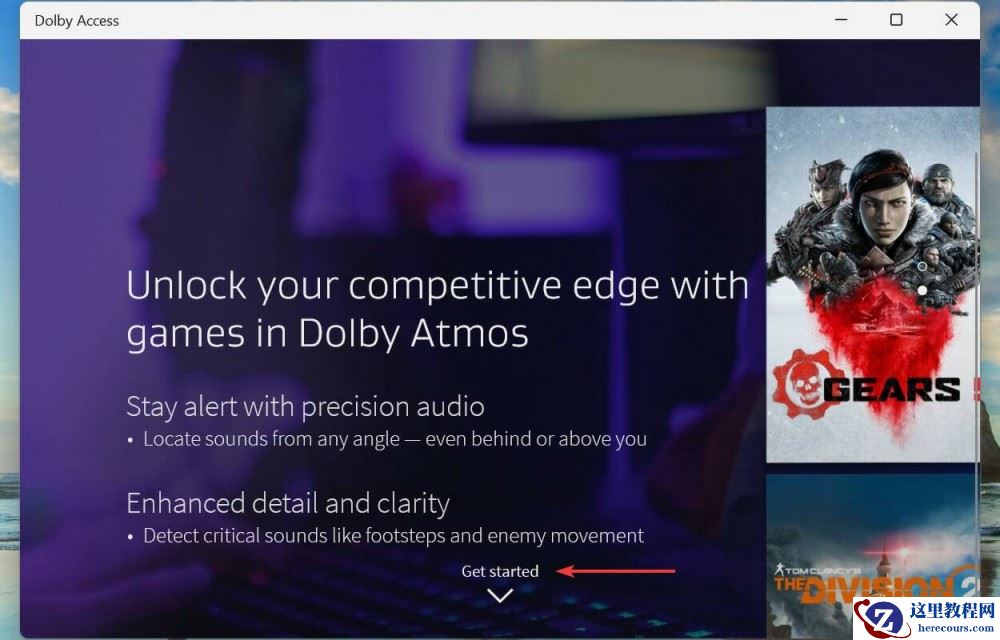
6、单击开始。
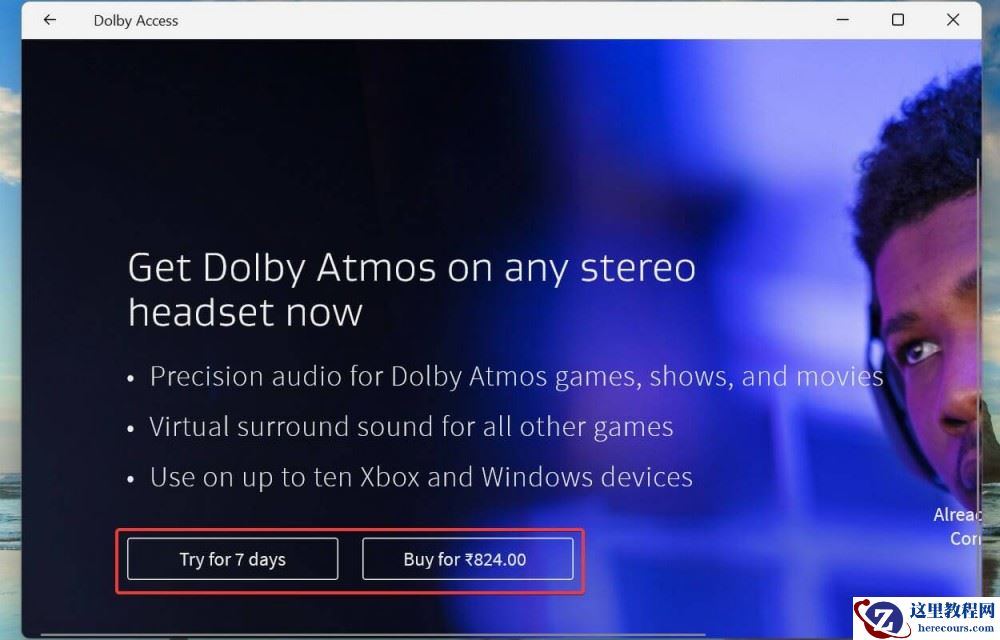
7、现在,选择是要购买还是参加 7 天免费试用。
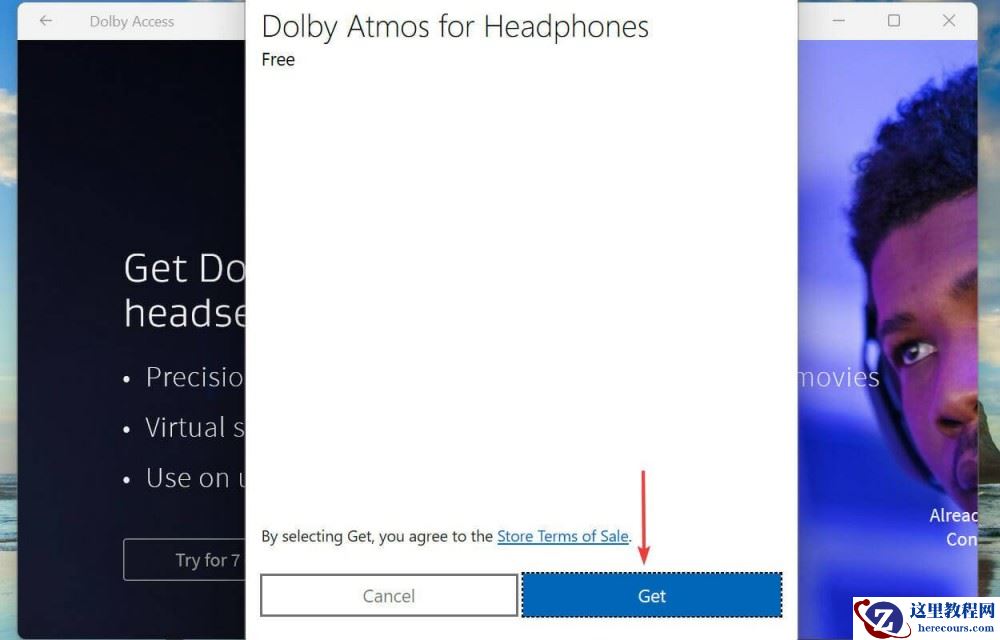
8、完成身份验证过程并单击Get。
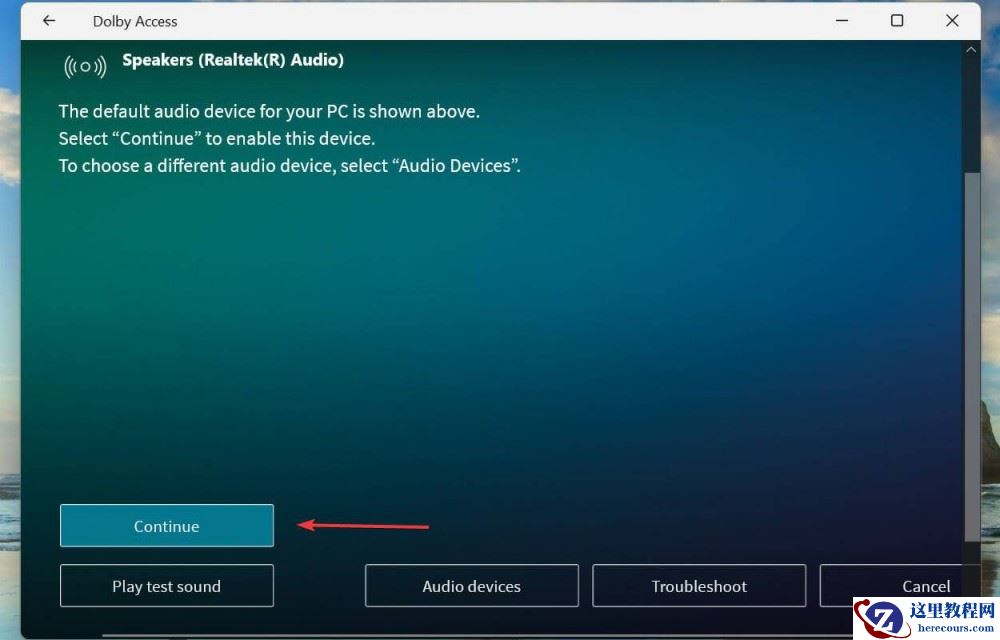
9、默认设备将在此处列出。单击继续以继续操作或选择音频设备以选择另一个。
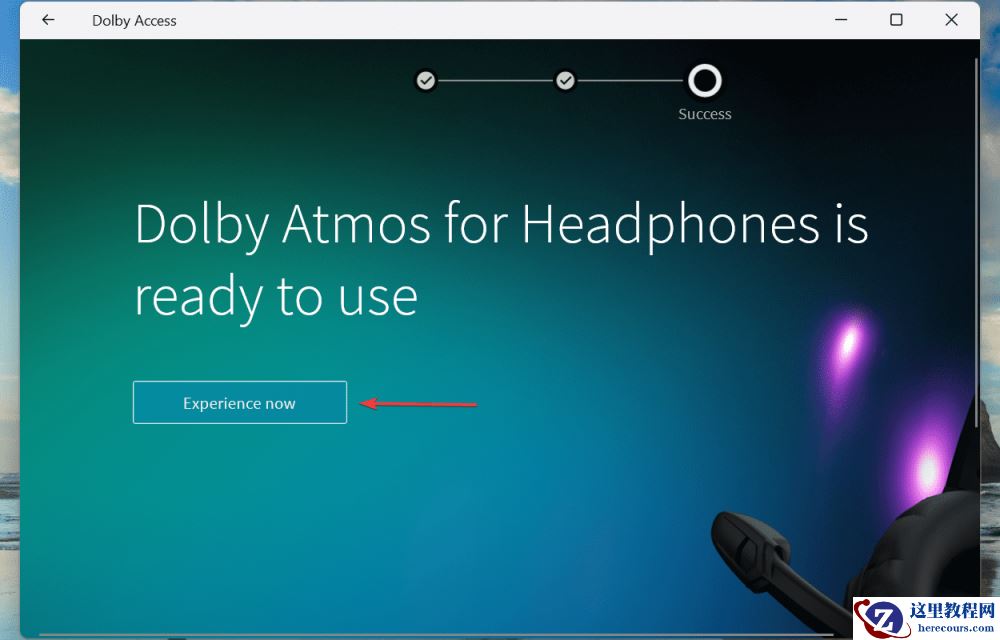
10、点击立即体验。
win11系统杜比视界音效开启方法:
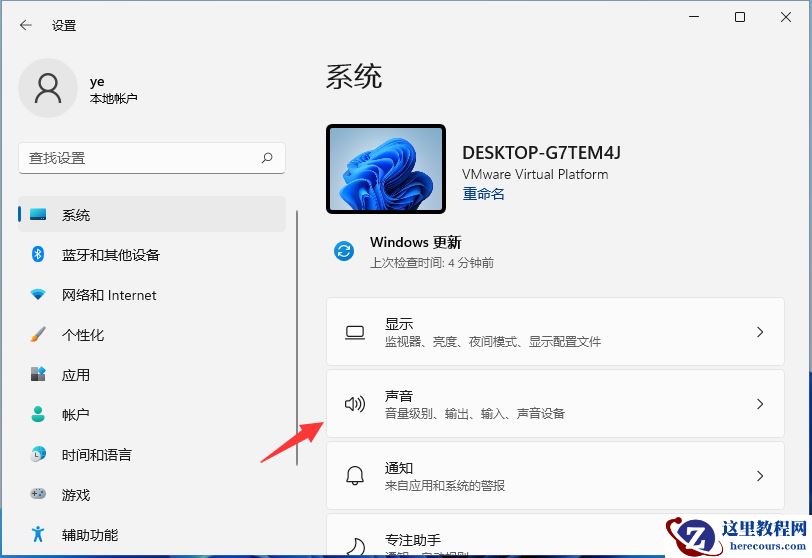
1、点击win11系统下方的开始菜单,选择设置打开。
2、然后点击系统>声音进入。
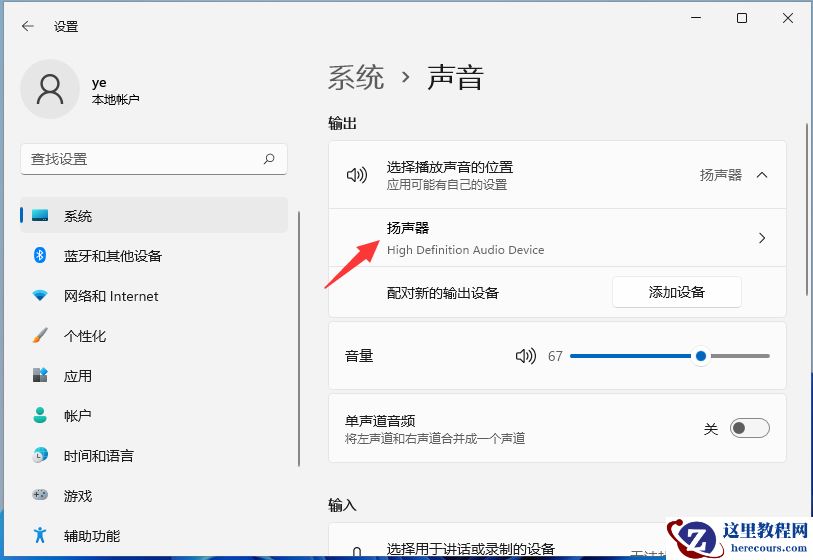
3、选择扬声器设备进入属性界面。
4、然后下拉找到空间音效,这里展开后就可以选择杜比音效使用啦。
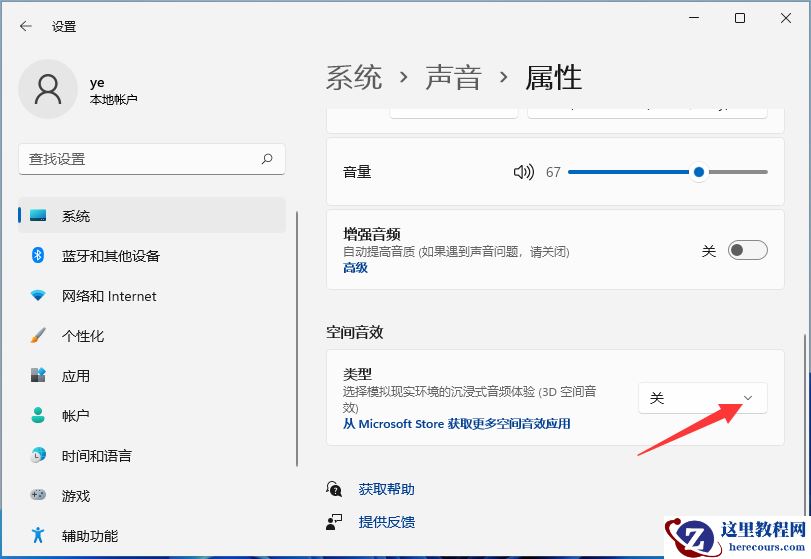
5、如果说在空间音效中没有找到杜比音效,可以点击下方的“从microsofe store获取更多空间音效应用”进入,就可以免费下载杜比音效应用即可。