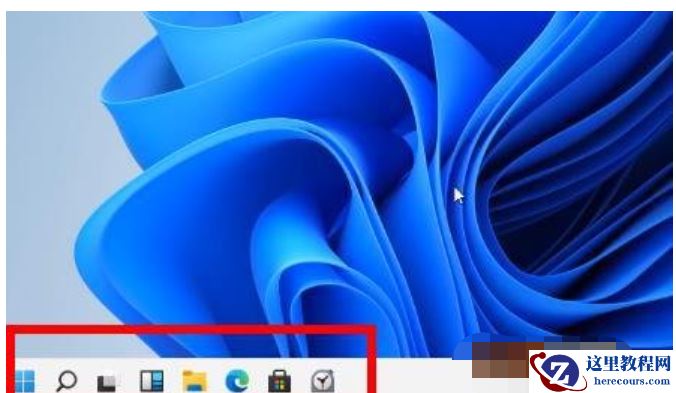
我们win11系统正常默认设置下,底部的状态栏都是显示为浅蓝色的,但是很多小伙伴想要更换成为黑色,可是不知道要在哪里设置才能够更换成功,针对这个问题,今日的教程内容,就为大伙带来win11状态栏设置黑色的方法,希望能够解答各位的问题。
win11底部状态栏换黑色的方法
1、首先点开底部开始菜单,打开“设置”。

2、接着进入左边栏的“个性化”设置。

3、然后打开其中的“颜色”设置。

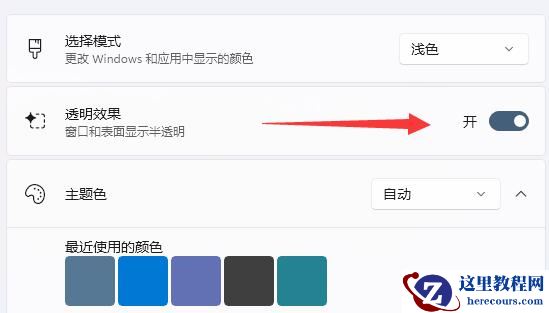
4、进入后,关掉其中的“透明效果”。
(如果打开后,我们的桌面是黑色的那状态栏就是黑色的)
5、如果壁纸不是黑色的,那么把选择模式改为“浅色”即可。
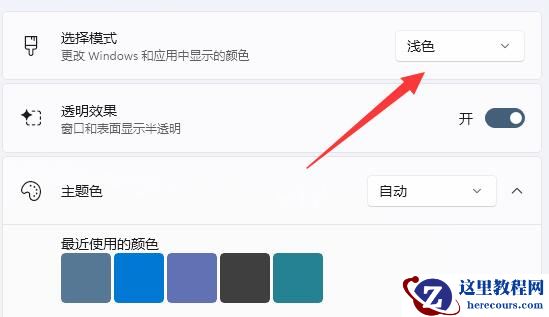
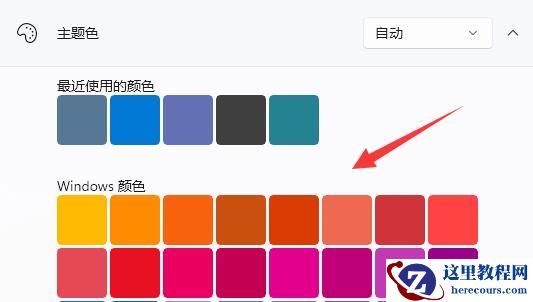
6、喜欢别的颜色的话,还可以在主题色里自由选择。